![kennisplein-snelstart-nlhs-fshubfsimageslogoSnelStart 12.png]](https://kennisplein.snelstart.nl/hs-fs/hubfs/social-suggested-images/kennisplein-snelstart-nlhs-fshubfsimageslogoSnelStart%2012.png?height=40&name=kennisplein-snelstart-nlhs-fshubfsimageslogoSnelStart%2012.png)
Bij de omzetbelasting kan het zowel om een aangifte omzetbelasting gaan als om een opgaaf ICP.
Dit kennispleinartikel is onderdeel van SnelStart Fiscaal. Je kunt hier alleen gebruik van maken met het SnelStart pakket Accountant en Accountant Pro.
In dit artikel:
1. De aangifte omzetbelasting invullen en indienen
1. De aangifte omzetbelasting invullen en indienen
Het invullen van een aangifte start je vanuit klanten. Selecteer vanuit het klantoverzicht een klant. Je ziet nu een overzicht met de beschikbare modules van deze klant.
-
Jaartal kiezen
Door te klikken op de module Omzetbelasting kom je in de schermen voor de omzetbelasting. Daar kun je vervolgens rechtsboven een jaartal kiezen, zoals je dat wellicht ook al gewend bent binnen SnelStart Polaris.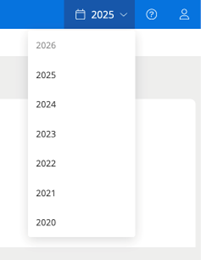
Let er wel op dat bij die klant de belastingplicht staat ingesteld bij de klantinstellingen.
-
Klik linksboven op Aangifte voor het invullen van de aangifte .

- Via een eenvoudig menu vul je de aangiftegegevens in. Vul alle vragen van boven naar beneden handmatig in. De gegevens worden direct opgeslagen in de database, zodat apart opslaan niet nodig is.

- Zodra je begint met het invullen van de aangifte, verschijnt rechtsboven een rood getal bij Valideren. Je kunt dit in eerste instantie negeren. Tijdens het verder invullen van de aangifte zal dit getal automatisch verminderen. Ben je helemaal klaar en staat er nog steeds een getal bij Valideren? Dan kun je daar controleren welke punten nog aandacht nodig hebben.

- Rechtsboven staat de knop Indienen. Voor het indienen van de aangifte bij de Belastingdienst is noodzakelijk dat het aangiftebericht voldoet aan door de Belastingdienst en Digipoort gestelde eisen. Met de validatie van de aangifte beoordelen wij of dat het geval is. Validatiemeldingen geven dan aan of er onjuistheden in de aangifte/het formulier zijn aangetroffen.

- Pas als er geen validatiemeldingen (meer) zijn kan de aangifte verzonden of als pdf geëxporteerd worden. Klik dan rechtsboven op Indienen. Je kunt daar ook aangeven of je de aangifte wilt indienen voor aangever, partner of aangever & partner samen.

- Je kunt een export maken van de aangifte. Er komt dan een pdf-rapport van de aangifte beschikbaar via een download op je computer.

Aangifte suppletie indienen
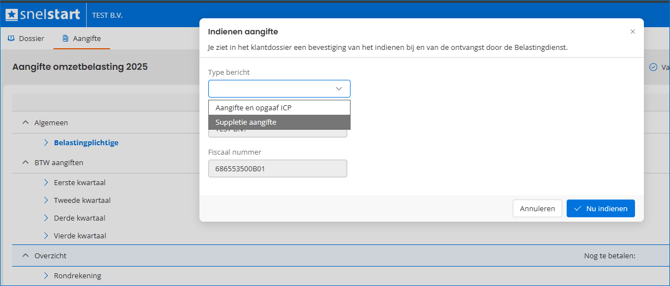
Wil je een suppletieaangifte indienen? Volg dan de bovenstaande stappen. Wanneer je op Indienen klikt, kies je voor Suppletie en daarna voor Nu indienen. De suppletie wordt vervolgens ingediend bij de Belastingdienst.
Was dit artikel nuttig?