![kennisplein-snelstart-nlhs-fshubfsimageslogoSnelStart 12.png]](https://kennisplein.snelstart.nl/hs-fs/hubfs/social-suggested-images/kennisplein-snelstart-nlhs-fshubfsimageslogoSnelStart%2012.png?height=40&name=kennisplein-snelstart-nlhs-fshubfsimageslogoSnelStart%2012.png)
Vanuit Snelstart Polaris kun je heel gemakkelijk facturen en andere documenten mailen naar je klanten. In dit artikel lees je hoe dit werkt.
In dit artikel:
1. Mailen vanuit Snelstart Polaris
2. Het e-mailbericht
1. Mailen vanuit Snelstart Polaris
Staat het e-mailadres van je klant ingevuld op de klantkaart? Dan kun je heel gemakkelijk documemten zoals facturen en offertes rechtstreeks vanuit Snelstart Polaris mailen.
Belangrijk om te weten:
De klant ontvangt de e-mail namens jouw bedrijf. Om ervoor te zorgen dat de e-mail zo betrouwbaar mogelijk wordt afgeleverd en niet in de spam- of ongewenste mailbox van de klant terechtkomt, wordt deze verzonden vanaf mail@klanten.snelstart.nl. Dit afzendadres kan niet worden aangepast.
Voor de klant ziet de e-mail er als volgt uit:
- Afzender: jouw bedrijfsnaam, zoals deze bij jouw bedrijfsgegevens is ingesteld.
- E-mailadres: mail@klanten.snelstart.nl.
Wanneer de klant vervolgens op ‘Beantwoorden’ klikt, wordt het antwoord automatisch naar jouw eigen e-mailadres gestuurd. Dit is het e-mailadres dat je hebt ingesteld bij je bedrijfsgegevens.
Kortom: de klant ziet jouw bedrijfsnaam als afzender, maar de e-mail wordt technisch verzonden vanaf mail@klanten.snelstart.nl. Zodra de klant antwoordt, komt de reactie terecht op het e-mailadres dat bij jouw bedrijfsgegevens staat ingesteld.
Mailen vanaf je eigen mailserver
Wil je liever e-mails versturen vanaf je eigen e-mailadres? Dat kan door je eigen mailservergegevens in Snelstart in te stellen. In dit artikel lees je stap voor stap hoe je dit instelt.
2. Het e-mailbericht
Als je een factuur per e-mail verstuurt, wordt er automatisch een standaard tekst meegestuurd. Deze tekst kun je zelf aanpassen naar jouw wensen. Daarnaast kun je instellen dat er automatisch één of meerdere bijlagen worden meegestuurd. Hieronder lees je hoe je dit kunt instellen.
Je stelt het emailbericht op het verkoopsjabloon in. Je kunt daar per opmaak het emailbericht aanpassen.
-
Ga rechtsboven naar Instellingen (het tandwiel-teken).
-
Ga naar verkoopsjablonen.
-
Klik op de regel van het sjabloon.
-
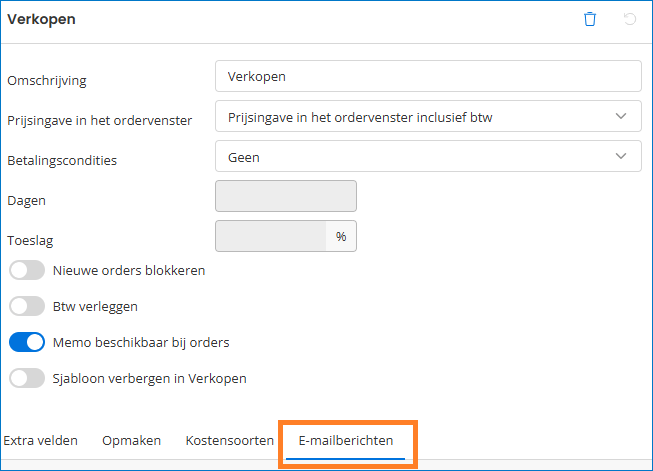
Ga naar het tabblad E-mailberichten.
-
Per opmaak kun je de tekst van het e-mailbericht aanpassen. Klik hiervoor op Wijzigen bij de betreffende opmaak.
-
Je kunt ook een bijlage toevoegen. Deze wordt dan standaard meegestuurd bij iedere e-mail.
- Ben je klaar? Klik op Opslaan. Je krijgt dan de optie om deze wijziging ook door te voeren bij andere sjablonen die dezelfde opmaak gebruiken. Bijvoorbeeld: wijzig je de tekst van je factuuropmaak, dan kun je bij Opslaan aangeven dat deze wijziging ook in de e-mailberichten van dezelfde opmaak bij andere sjablonen wordt doorgevoerd.
Was dit artikel nuttig?