![kennisplein-snelstart-nlhs-fshubfsimageslogoSnelStart 12.png]](https://kennisplein.snelstart.nl/hs-fs/hubfs/social-suggested-images/kennisplein-snelstart-nlhs-fshubfsimageslogoSnelStart%2012.png?height=40&name=kennisplein-snelstart-nlhs-fshubfsimageslogoSnelStart%2012.png)
In dit artikel:
1. Mailen vanaf je eigen mailserver
2. De mailserver instellen
3. De mailserver instellen voor Microsoft 365 met OAuth
4. Aandachtspunten
Belangrijk om te weten:
Dit kennispleinartikel is alleen van toepassing als je e-mails wilt versturen vanaf je eigen mailserver. Het instellen en gebruiken van een eigen mailserver valt buiten de ondersteuning van onze klantenservicemedewerkers.
Standaard verstuur je e-mails vanuit Snelstart via de mailserver van Snelstart. Hiervoor hoef je niks in te stellen. Ga naar dit kennispleinartikel om te lezen hoe dat werkt.
Wil je liever e-mails versturen vanaf je eigen mailserver? Hieronder lees je welke mogelijkheden er zijn en hoe je deze kunt instellen.
1. Mailen vanaf je eigen mailserver
In Snelstart Polaris kun je een externe mailserver instellen.
Je hebt twee mogelijkheden:
- Microsoft 365 met OAuth (aanbevolen)
- SMTP met gebruikersnaam en wachtwoord
Na het instellen kun je een testmail versturen om te controleren of alles goed werkt.
Let op:
-
Het instellen van een eigen mailserver valt buiten de ondersteuning van Snelstart.
-
Alleen de hoofdgebruiker (eigenaar) van het account van deze administratie kan de mailserver instellen.
- Werk je als accountant of externe gebruiker in een administratie van een klant? Dan kan deze instelling alleen worden gedaan door de eigenaar van het account van die administratie.
2. De mailserver instellen
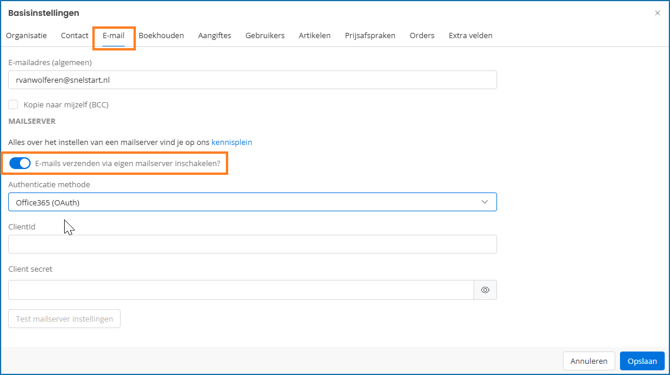
- Ga in SnelstartPolaris naar → Basisinstellingen → E-mail → Mailserver
- Schuif het bolletje bij E-mails via eigen mailserver inschakelen? naar rechts om dit aan te zetten.
-
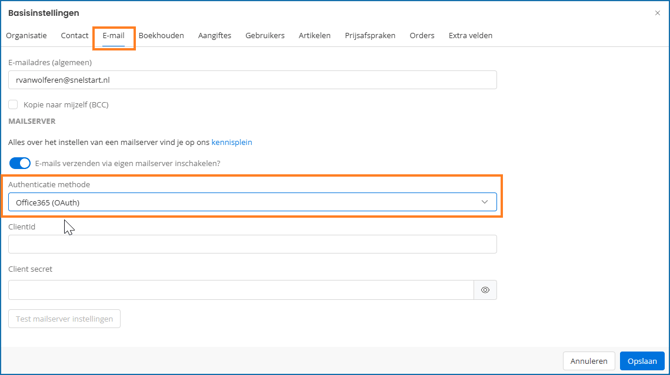
Stel de gewenste authenticatiemethode in (Microsoft 365 met OAuth of gebruikersnaam + wachtwoord met SMTP). In hoofdstuk 3 lees je uitgebreid hoe je Microsoft 365 instelt.
3. De mailserver instellen voor Microsoft 365 met OAuth
Het instellen van een Microsoft 365 met OAuth bestaat uit een paar stappen.
- Emailadres van de hoofdgebruiker ‘send as’ rechten geven op het afzender emailadres
- App registreren in Microsoft Entra
- Client ID en client secret aanmaken
- Gegevens invoeren in Polaris
- Koppeling autoriseren met Microsoft Entra
- Testmail versturen
Gebruik je een andere mailprovider?
-
Dan kun je een eigen SMTP-server instellen.
- Ga in Polaris naar → Basisinstellingen → E-mail → Mailserver
- Zet vervolgens de Mailserver aan → E-mails verzenden via eigen mailserver
- Zet de authenticatiemethode op Basic (SMTP)
Wat heb je nodig voordat je begint?
Voordat je Microsoft 365 met OAuth instelt, controleer je eerst:
- toegang tot Microsoft Entra (Azure)
- rechten om een app registration te maken
- een Microsoft 365 mailbox die facturen mag versturen namens het e-mailadres van de hoofdgebruiker
- je bent eigenaar van de administratie waarop je de eigen mailserver wilt instellen
In veel organisaties voert een systeembeheerder deze stappen uit.
Microsoft 365 met OAuth instellen
-
Gebruik je Microsoft 365? Kies dan altijd OAuth-authenticatie.
-
Microsoft ondersteunt Basic Authentication binnenkort niet meer voor Office 365. Hierdoor werkt verzenden met een gebruikersnaam en wachtwoord niet meer betrouwbaar. Daarnaast is het minder veilig.
-
Gebruik daarom OAuth.
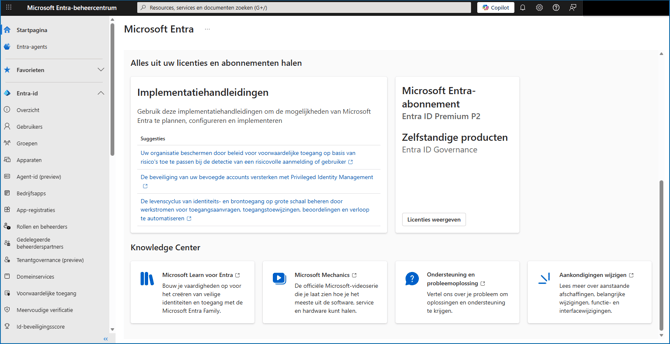
Stap 1 → Open Microsoft Entra
Ga naar Microsoft Azure
Stap 2 → Maak een app registration
-
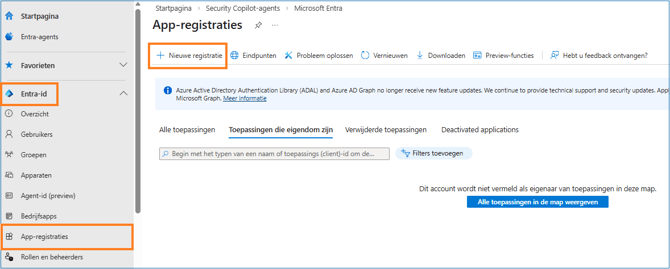
Ga naar → Entra-id → Appregistraties → Nieuwe registratie
-
Vul in:
Naam
Polaris Mail OAuth
Supported account types
Accounts in this organizational directory only -
Klik op Register.
Stap 3 → Noteer de Client ID
-
Noteer → Application (client) ID
De Tenant ID is niet nodig.
Polaris bepaalt deze automatisch tijdens het autoriseren op basis van de ingelogde hoofdgebruiker.
Stap 4 → Voeg redirect URI toe
- Ga naar → Authentication → Add Redirect URI (Web)
- Gebruik: https://api.snelstart.nl/product/communication/oauth/microsoft/callback
- Klik op Save
Stap 5 → Maak een Client Secret
- Ga naar → Certificates & secrets → Client secrets → New client secret
- Geef de client secret een omschrijving en kies hoe lang deze geldig blijft.
- Let op! Voordat de client secret verloopt moet deze tijdig worden vernieuwd en in de administratie instellingen worden aangepast.
- Let op! Kopieer direct de waarde. Deze is later niet meer zichtbaar.
Stap 6 → Stel API-permissies in
- Ga naar → API permissions
- Kies Microsoft Graph
- Voeg deze permissies toe (Delegated):
- Mail.Send
- SMTP.Send
- offline_access
- User.Read
Stap 7 → Controleer via het beheercentrum of de SMTP rechten voor het betreffende email adres zijn ingeschakeld
1. Open het Microsoft 365 beheercentrum en ga naar Gebruikers > Actieve gebruikers.
2. Selecteer de gebruiker, en in het detailvenster, selecteer Email.
3. In de E-mailapps sectie, selecteer E-mailapps beheren.
4. Verifieer de Geverifieerde SMTP instelling: uitgevinkt = uitgeschakeld, aangevinkt = ingeschakeld.
5. Wanneer je klaar bent, selecteer Wijzigingen opslaan
Stap 8 → Configureer Polaris
- Ga naar → Basisinstellingen → E-mail → Mailserver
-
Kies → Office365 (OAuth)
Vul in:
- Client ID
- Client secret
Klik op Opslaan
Stap 9 → Autoriseer de koppeling
-
Dit gebeurt automatisch op de achtergrond. Je wordt hierna teruggeleid naar de administratie instellingen in Polaris.
Polaris slaat de koppeling automatisch op voor de administratie.
Let op:
Je moet ingelogd zijn als hoofdgebruiker (eigenaar) van de administratie om de koppeling te kunnen maken.
Stap 10 → Test de mailserver
-
Klik op → Test mailserver instellingen
De testmail wordt gestuurd naar het ingestelde e-mailadres.
Dit adres is ook het afzenderadres van facturen.
SMTP instellen
Gebruik je géén Microsoft 365? Dan kun je SMTP gebruiken.
Let op! Gebruik bij Microsoft 365 altijd OAuth.
4. Aandachtspunten
Het kan voorkomen dat de mails die je via je eigen e-mailserver wilt versturen niet worden verzonden. Controleer onderstaande instellingen of deze gegevens goed staan ingesteld en of de testmail kan worden verstuurd.
Testmail werkt niet
-
instellingen
- rechten
- spamfilter
OAuth werkt niet
- client secret
- API-permissies
- autorisatie
Verzenden lukt niet
-
Send As-rechten
Afzenderadres
Het e-mailadres (algemeen) is het afzenderadres van facturen en orders.
Eigen verantwoordelijkheid
Bij een eigen mailserver ben je zelf verantwoordelijk voor de werking en aflevering van e-mails.
Foutmeldingen
Bij een fout ontvang je automatisch een melding op het ingestelde e-mailadres.
Meer weten over dit onderwerp?
Klik hier voor meer informatie over het standaard e-mailbericht aanpassen en een bijlage toevoegen.
Was dit artikel nuttig?