![kennisplein-snelstart-nlhs-fshubfsimageslogoSnelStart 12.png]](https://kennisplein.snelstart.nl/hs-fs/hubfs/social-suggested-images/kennisplein-snelstart-nlhs-fshubfsimageslogoSnelStart%2012.png?height=40&name=kennisplein-snelstart-nlhs-fshubfsimageslogoSnelStart%2012.png)
Met het pakket Accountant Pro kun je vanuit SnelStart Salarisadministratie verwerken, voor jezelf of voor je klanten. In dit artikel lees je welke instellingen je daarvoor moet maken en hoe je in de module komt.
Dit artikel is onderdeel van het artikel Starten met SnelStart Salarisadministratie.
In dit artikel:
1. Een nieuwe klant toevoegen en de klantinstellingen verder aanvullen voor salarisverwerking
2. De werkgeversinstellingen vastleggen
1. Een nieuwe klant toevoegen en de klantinstellingen verder aanvullen voor salarisverwerking
Stap 1: Een nieuwe klant toevoegen in de gekoppelde administratie
De eerste stap om vanuit het klantenoverzicht bij Dossiers te werken, is het koppelen van een SnelStart-administratie.
-
In deze administratie staan al je klanten (zowel zakelijke als particuliere).
-
Zodra je de administratie koppelt, zie je de klanten uit die administratie terug in het klantenoverzicht bij Dossiers.
-
De gekoppelde administratie is leidend: alle klanten die je wilt gebruiken voor fiscale functionaliteiten, jaarrekeningen of salarisadministratie moeten hier eerst worden toegevoegd.
Nieuwe klant toevoegen
Als kantoor heb je zowel zakelijke als particuliere klanten. Voor deze klanten doe je bijvoorbeeld:
-
de boekhouding,
-
jaarrekeningen,
-
belastingaangiften.
Om een nieuwe klant toe te voegen:
-
Ga in je gekoppelde SnelStart-administratie naar Relaties → Klanten.
-
Maak hier de nieuwe klant aan en vul de algemene gegevens in (bijvoorbeeld NAW, KvK-nummer, btw-nummer).
-
Ga vervolgens naar Dossiers. De klant verschijnt nu in het klantenoverzicht.
Stap 2: De klantgegevens aanvullen voor salarisadministratie
Zodra de klant is toegevoegd, kun je in het accountancyportaal via het klantenoverzicht de klantgegevens aanvullen of aanpassen. Hierdoor kun je voor deze klant de salarisverwerking uitvoeren.
- Klik op de regel van de klant waarvoor je de salarisadministratie wilt verwerken.
- Klik rechtsboven op de knop Klantinstellingen.
- Ga naar het tabblad Belastingplicht.
- Selecteer bij Inhoudingsplicht loonheffing de optie Ja.
- Voer het loonheffingsnummer in.
- Klik op Opslaan en ververs de pagina.
- Je ziet het dossier Salarisadministratie nu zichtbaar bij de klant. Klik hierop om dat onderdeel te openen.
Wil je meer informatie over de tabbladen en opties die je hier op de klantkaart kunt aanvullen?
In dit artikel lees je daar meer over.
2. De werkgeversinstellingen vastleggen
Zodra je het dossier Salarisadministratie opent, begin je met het vastleggen van de werkgeversinstellingen. Dit zijn alle instellingen die van toepassing zijn op het bedrijf waarvoor je de salarisadministratie gaat uitvoeren. Denk hierbij aan het aangiftetijdvak, het aantal normuren per week, de sectorindeling, enzovoort.
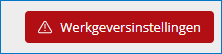
Let op: Om de bruto-netto berekening en de werkgeverskosten correct uit te voeren, is het essentieel dat de werkgeversinstellingen volledig zijn ingevuld. Zolang de gegevens niet compleet zijn, blijft deze knop rood weergegeven.
- Open het dossier salarisadministratie van de klant.
- Klik rechtsboven op de knop Werkgeversinstellingen.
- Je ziet een overzicht waarin je de werkgeversinstellingen kunt vastleggen.
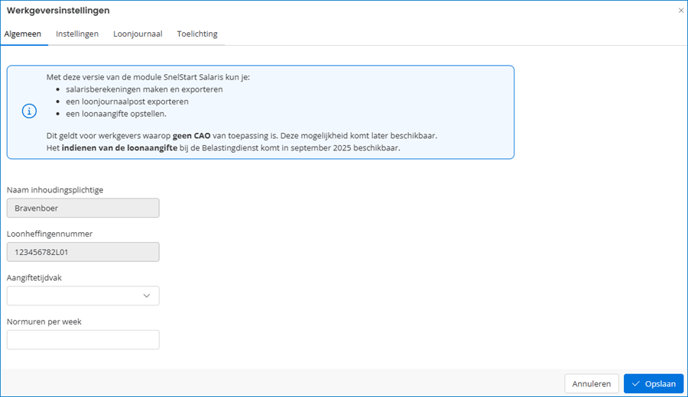
- Stel per tabblad de benodigde gegevens in en klik daarna op Opslaan. Hieronder leggen we uit wat je per tabblad moet invullen.
Algemeen:
- Aangiftetijdvak: selecteer het tijdvak dat hoort bij deze werkgever
- Normuren per week: voer de fulltime uren per week in die geldt binnen de ondernemeing.
Instellingen:
- Ingangsdatum: Selecteer de eerste dag van de periode vanaf wanneer de gegevens zoals cao, sectorcode en Aof indeling geldig zijn.
- Einddatum: Alleen gebruiken als er geen salarisadministratie of (nihil)aangifte via Snelstart Salaris plaats hoeft te vinden.
- CAO code loonaangifte: Selecteer hier de code van de cao waar de werkgever onder valt. Wordt ‘Geen CAO van toepassing’ geselecteerd dan wordt in de loonaangifte automatisch code 9999 meegegeven.
- Sectorcode: Selecteer de code die door de belastingdienst aan het loonheffingennummer is gekoppeld of kies N.V.T. indien er geen sectorcode is afgegeven (in geval van bijvoorbeeld een holding die wel inhoudingsplichtige is maar zonder werknemers verzekerd voor de werknemersverzekeringen).
- AOF indeling: Selecteer: neem over van de door de belastingdienst afgegeven mededeling (als je een kleine werkgever bent) of beschikking (als je een middelgrote of grote werkgever bent) of n.v.t. in indien er geen mededeling of beschikking is afgegeven.
Loonjournaal:
- Standaard loonjournaal: Grootboeknummers Snelstart.
- Koppel hier je eigen grootboeknummers.
Toelichting
- Hier lees je de toelichtingen over de tabbladen Algemeen, instellingen en loonjournaal.
Staat alles goed ingesteld? Klik dan op Opslaan.
Was dit artikel nuttig?