![kennisplein-snelstart-nlhs-fshubfsimageslogoSnelStart 12.png]](https://kennisplein.snelstart.nl/hs-fs/hubfs/social-suggested-images/kennisplein-snelstart-nlhs-fshubfsimageslogoSnelStart%2012.png?height=40&name=kennisplein-snelstart-nlhs-fshubfsimageslogoSnelStart%2012.png)
In dit artikel:
1. Algemene informatie
2. Snelstart 12 installeren met automatische updates
3. Snelstart 12 installeren zonder automatische updates (zelf updaten)
4. Snelstart 12 installeren op Apple of ander type besturingssysteem
5. Een oudere versie van Snelstart installeren
Regiokantoren
Onze specialisten bij jou in de buurt staan klaar om jouw Snelstart-administratie soepel te laten draaien. Of je nu net start met Snelstart, een specifiek administratief vraagstuk hebt, factuursjablonen nodig hebt, of bedrijfsprocessen zoals order- en voorraadbeheer wilt automatiseren om handmatig werk te verminderen.
1. Algemene informatie
Voordat je Snelstart 12 lokaal op je computer installeert, is het belangrijk dat je controleer welk Windows besturingssysteem je hebt. Hieronder zie je op welke Windows-versies de verschillende Snelstart-versies kunt installeren.
Snelstart 12 blijft voorlopig beschikbaar, maar alle verdere ontwikkelingen vinden plaats in Snelstart Polaris. Polaris werkt in de Cloud, is geschikt voor zowel Windows als Apple en wordt automatisch bijgewerkt. Voor Snelstart 11 en ouder bieden we geen ondersteuning meer en deze versies ontvangen ook geen updates.
Staat je administratie lokaal? Lees dan dit stappenplan door.
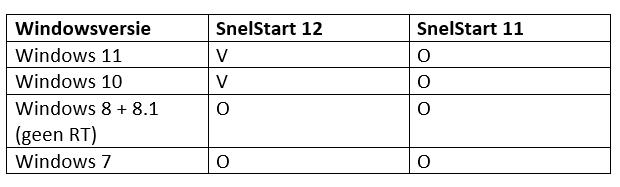
- V = Functioneert op dit besturingssysteem
-
O = Installatie NIET aanbevolen. Geen ondersteuning bij installatie mogelijk.
Snelstart 12 is alleen beschikbaar in het Nederlands, niet in andere talen.
2. Download Snelstart 12 installeren met automatische updates
Vanaf deze landingspagina kun je Snelstart 12 downloaden.
Dit is de versie met automatische updates. Dit is de eenvoudige installatie. Deze herken je aan de button "Snelstart 12 downloaden". Door de automatische update hoef je niet langer handmatig te updaten. Als je Snelstart opstart controleren we automatisch of je kunt updaten. Je krijgt hiervan een melding en de update wordt automatisch gestart. Als je Snelstart daarna afsluit en opnieuw opstart werk je in de nieuwste versie.
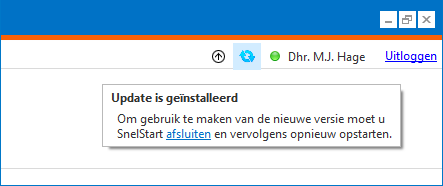
Het programma wordt bij de automatische update versie, geïnstalleerd in het gebruikersprofiel C:\Users\gebruikersnaam\AppData\Local\Snelstart\app-12.xx. Bij de installatie kan niet gekozen worden voor een andere map.
Klik hier om naar de pagina te gaan waar je Snelstart kunt downloaden.
3. Snelstart 12 installeren zonder automatische updates (geavanceerde versie)
Het kan zijn dat in jouw geval een situatie niet gewenst of mogelijk is. Denk hierbij aan:
Beheerde netwerksituaties: waarbij de systeembeheerder het volledige installatieproces zelf in de hand wil houden en controleren.
Gebruikers met Snelstart Integratie (gateway): hiermee voorkom je dat automatisch nieuwe wijzigingen worden doorgevoerd, terwijl de softwareleverancier van je koppeling deze nog niet heeft aangepast.
In dat geval kun je kiezen voor de geavanceerde versie. Bij deze installatie wordt er geen automatische update uitgevoerd en moet elke update handmatig worden geïnstalleerd.
Klik hier om naar de landingspagina te gaan. Op deze pagina zie je onder Meestgestelde vragen, de vraag: Ik ben systeembeheerder en/of wil de software liever zelf updaten. Hoe doe ik dat? Als je deze vraag open klikt vind je hier de link naar de geavanceerde installatie.
Stap 1: Het installatiebestand downloaden
Het installatiebestand wordt standaard in de map Program files opgeslagen. Bij het downloaden kun je zelf eventueel een andere locatie kiezen waar je het installatiebestand wilt opslaan.
- Nieuwe versies worden niet automatisch geïnstalleerd
- Snelstart wordt geïnstalleerd in de Windowsmap Program files
- Geadviseerd voor gebruik op Terminal Server-omgevingen en bij gebruik van lokale gateway koppelingen
Nadat je het bestand hebt opgeslagen, open je het bestand dat je hebt gedownload en volg de installatiewizard om het programma te installeren.
4. Snelstart 12 installeren op een Apple of ander type besturingssysteem
Als Apple-gebruiker kun je met een online administratie werken in Snelstart Web. Daarnaast stappen steeds meer klanten over op Snelstart Polaris: onze moderne boekhoudsoftware die volledig in de Cloud werkt. Polaris is geschikt voor zowel Apple- als Windows-gebruikers, is overal toegankelijk en wordt automatisch bijgewerkt. Benieuwd of jij al kunt starten? Bekijk de informatie over Snelstart Polaris.
Gebruik je Snelstart 12 Plus? Dan kun je Snelstart 12 Plus blijven gebruiken via de online omgeving waarin het programma is geïnstalleerd. Bekijk voor meer informatie het artikel over Snelstart 12 Plus.
Benieuwd of jij al kunt starten in Polaris? Bekijk de informatie over Snelstart Polaris.
5. Een oudere versie van Snelstart installeren
Let op:
De oudere desktopversies van Snelstart, zoals Snelstart 11 en ouder, worden niet meer ondersteund door onze klantenservice. Deze versies zijn verouderd en voldoen niet meer aan de huidige veiligheidsnormen. Gebruik je deze software nog? Dan loop je extra beveiligingsrisico’s.
Werk daarom altijd in de nieuwste versie van Snelstart 12. Zo blijf je veilig, up-to-date en verzekerd van ondersteuning.
Stap 1: Het installatiebestand downloaden
De oude versie kun je installeren op onze website via de knoppen Klantenservice → Mijn Snelstart. Wanneer je bent ingelogd, vind je linksonder de knop Download. Als je hierop klikt en kiest voor de optie Oude versies, dan verschijnt een uitklap menu en kun je de gewenste versie selecteren en downloaden.
Stap 2: Installeren
Ga naar de map waar het downloadbestand is opgeslagen (vaak de map Downloads).
Dubbelklik op het pictogram (Setup_SnelStart_vxxx.exe) om de installatie te beginnen en volg de installatiewizard om het programma te installeren. Er wordt tijdens de Wizard een doelmap aangewezen. Wij adviseren om deze map niet te wijzigen.
Stap 3: Licentiecode ophalen
Na de installatie kun je de bijbehorende licentiecode ophalen en plakken in het programma bij de knop Extra → Licentiebeheer zodat je licentiegegevens worden opgehaald. Hoe je dit doet vind je hier.
Was dit artikel nuttig?