![kennisplein-snelstart-nlhs-fshubfsimageslogoSnelStart 12.png]](https://kennisplein.snelstart.nl/hs-fs/hubfs/social-suggested-images/kennisplein-snelstart-nlhs-fshubfsimageslogoSnelStart%2012.png?height=40&name=kennisplein-snelstart-nlhs-fshubfsimageslogoSnelStart%2012.png)
Wil je meer weten over het Acta-portaal? Download dan de handleiding Snelstart Kassa handleiding.
1. Relaties
Relatieoverzicht openen
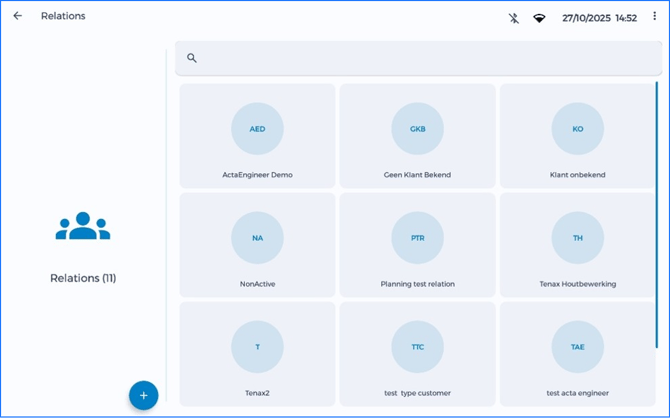
Open het zijmenu door linksboven op het menu-icoon te tikken of swipe naar rechts. Tik vervolgens op Relaties (Relations).
Relatie koppelen aan een transactie
Tik op een relatie om deze aan de huidige transactie te koppelen. Je keert automatisch terug naar het hoofdscherm.
Relatiegegevens bekijken en aanpassen
Om de relatiegegevens te openen tik je de relatie aan en houd deze ingedrukt. Hier zie je de contactgegevens en kun je deze aanpassen.
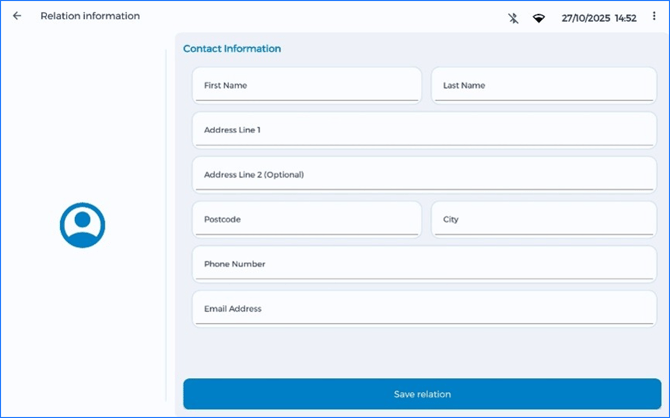
Ga terug naar het overzicht via de terugknop linksboven of door op Save relation te drukken.
2. Artikelen
Artikelen ingeven
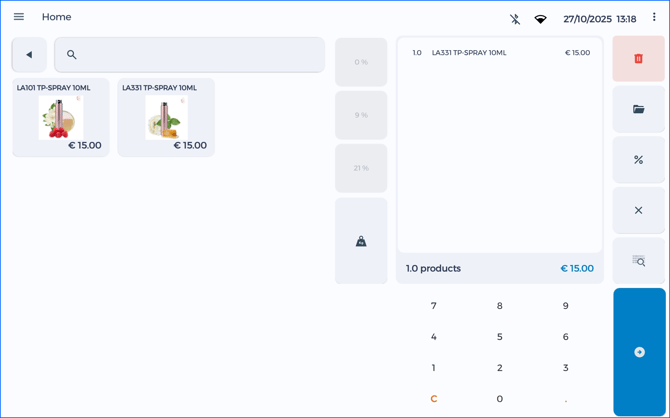
Op het beginscherm zie je een overzicht van je productgroepen. Tik op een productgroep om de artikelen te zien, en tik op een artikel om het toe te voegen aan je winkelmand.
Artikelen zoeken
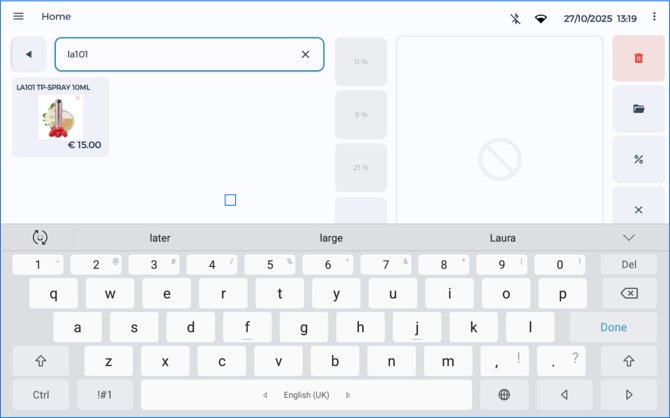
Zoek een artikel via de zoekbalk. Tik vervolgens op het artikel om het aan de winkelmand toe te voegen.
Artikelen ingeven via EAN of SKU
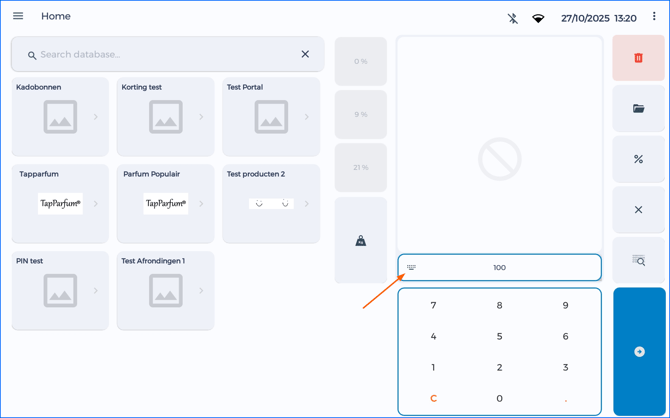
Toets de EAN- of SKU-code in op het numpad om een artikel toe te voegen.
Aantal aanpassen
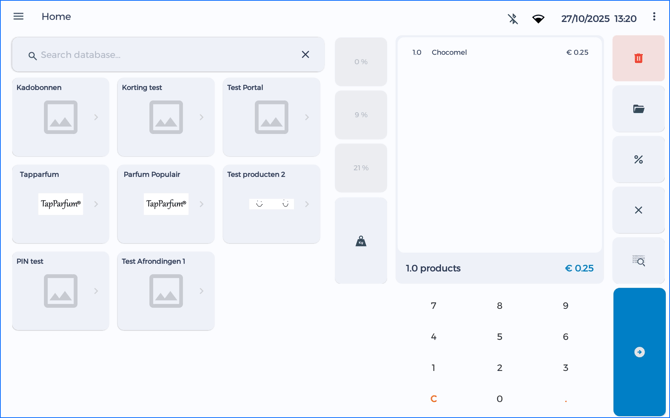
Je kunt het aantal stuks van een artikel aanpassen zonder het opnieuw te scannen of in te geven.
-
Selecteer het artikel.
-
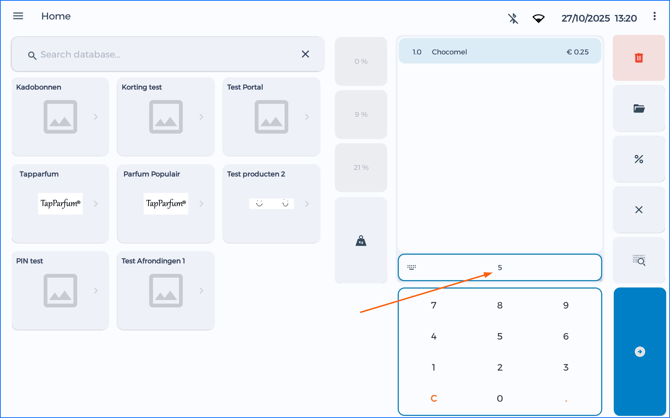
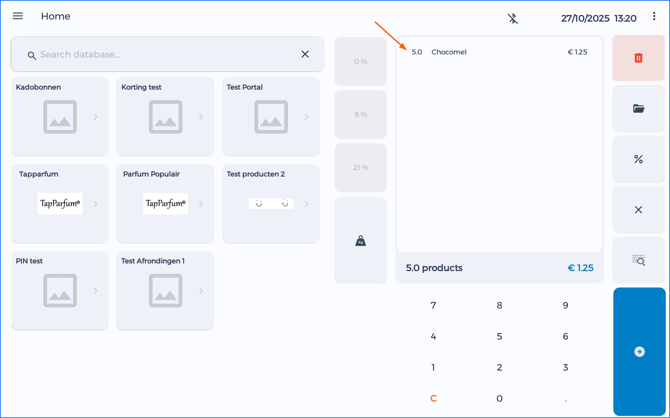
Voer het gewenste aantal in via het numpad.
-
Tik op de X-knop.
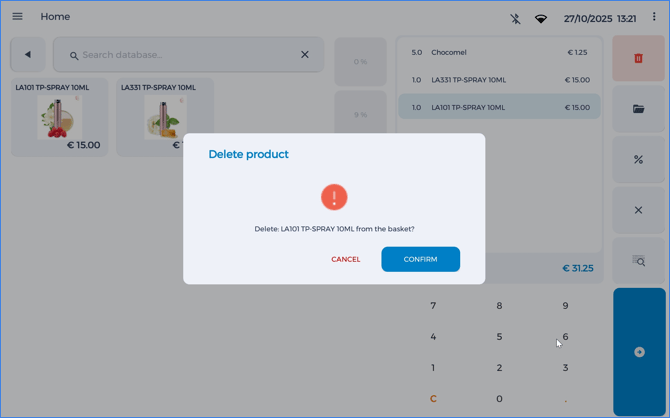
Transactie of regel verwijderen
Tip:
-
Selecteer géén artikel als je de volledige transactie wilt verwijderen..
-
Selecteer juist wel een artikel als je alleen die regel wilt verwijderen.
Volledige transactie verwijderen
-
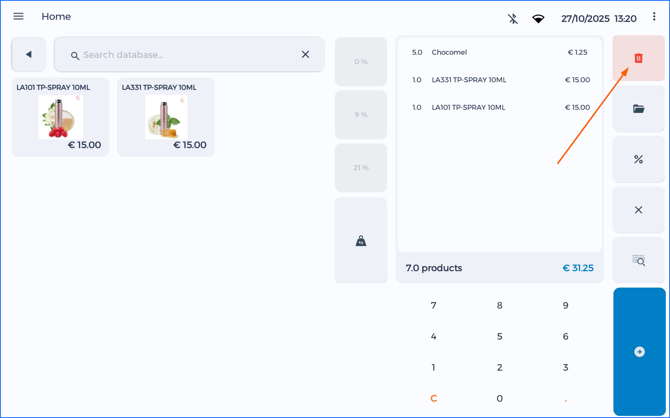
Zorg dat er geen artikelen zijn geselecteerd.
-
Druk op de rode prullenbakknop.
-
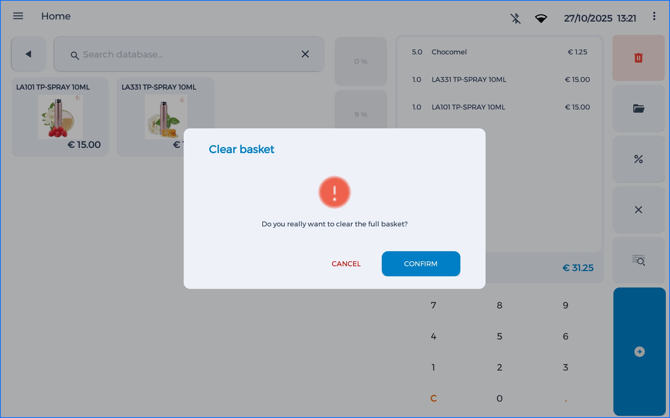
Bevestig het verwijderen.
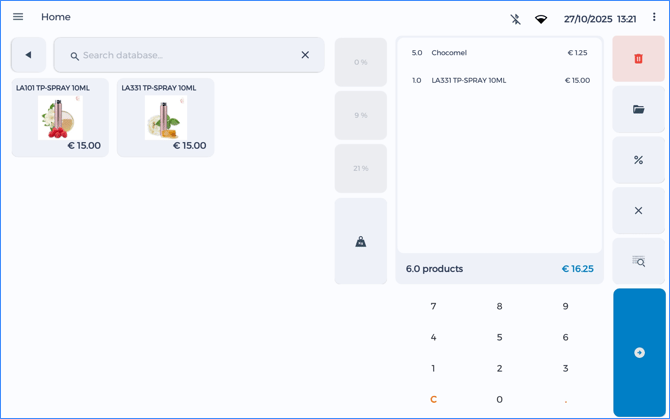
Eén regel verwijderen
-
Selecteer de regel die je wilt verwijderen.
-
Druk op de prullenbakknop.
-
Bevestig het verwijderen.
3. Korting geven en prijs wijzigen
Er zijn verschillende manieren om korting te geven:
- standaardkorting instellen op één artikel;
Lees hier hoe je de instelling door kunt voeren in het Acta-portaal.
- procentuele korting op één artikel;
- procentuele korting op de hele verkoop;
- de prijs van één artikel aanpassen.
Procent korting voor 1 artikel
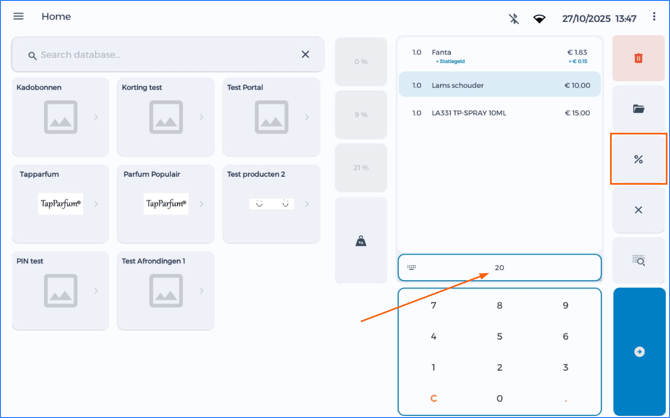
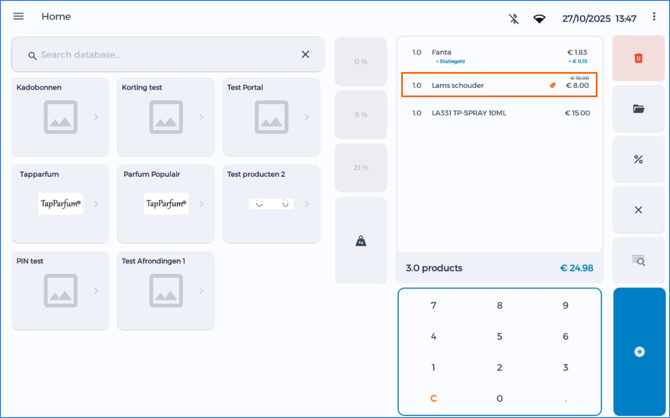
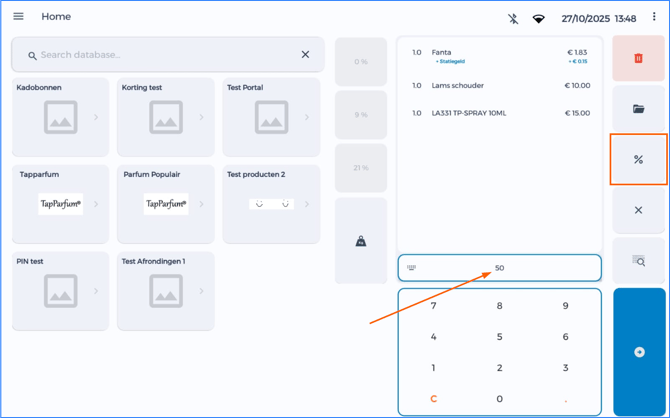
Selecteer het artikel (of de regel) waar je korting op wilt geven. Voer het kortingspercentage in die je wilt geven en klik daarna op de procent-knop. De korting is nu toegekend aan het artikel.
Procent korting voor alle artikelen
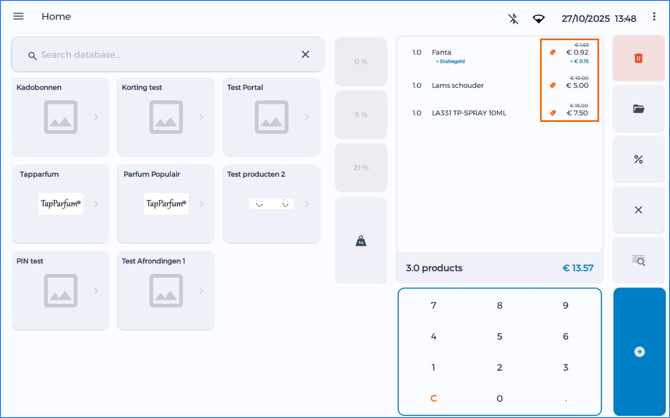
Wanneer er geen specifieke artikelen zijn geselecteerd, kun je korting toekennen aan de hele bon. Voer de hoeveelheid korting in procenten in die je wilt geven en druk daarna op de procent-knop. De korting is nu toegekend aan alle artikelen.
Let op!
-
Korting op één artikel en korting op de hele verkoop worden niet gecombineerd.
-
Per artikel geldt altijd de laatst toegepaste procentuele korting.
Prijswijziging 1 artikel
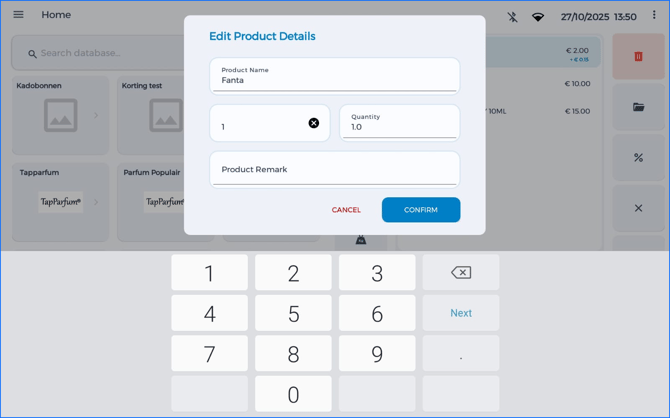
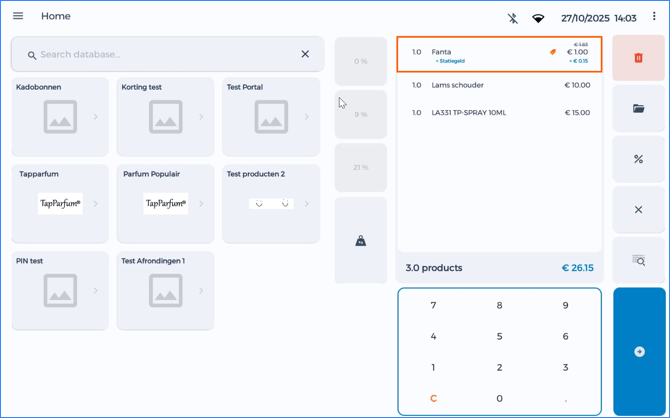
Druk op het artikel waarvan je de prijs wilt veranderen en houd deze ingedrukt tot een pop-up verschijnt. Voer de nieuwe prijs in in het bijbehorende veld en druk op Bevestigen. De prijs van het artikel is nu aangepast. Hiermee wordt alleen de prijs van het artikel voor de huidige verkoop aangepast, de stamprijs blijft hetzelfde.
Let op!
- Als er procent korting wordt gegeven op het artikel, wordt deze berekend met de originele prijs van het artikel.
4. Afrekenen
Druk op de betaalknop (blauwe knop met pijl) of op de totaalprijs om naar de betaalpagina te gaan. Standaard staat PIN-betaling geselecteerd. Je kunt ook kiezen voor contant, op rekening of gesplitst betalen.
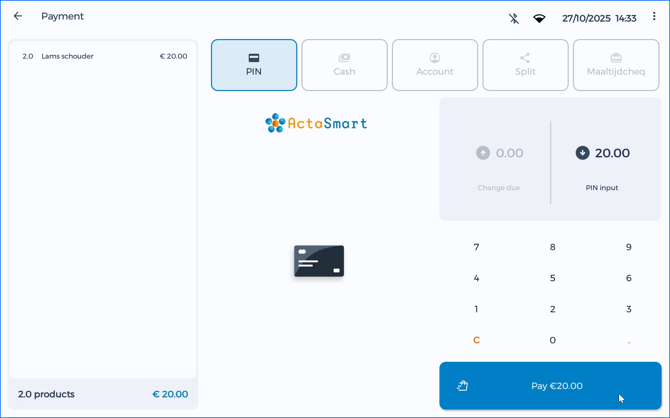
Pinbetaling (EFT)
Kies voor EFT. Drukop de blauwe betaalknop om het bedrag naar het pinapparaat te sturen. Zodra de klant heeft betaald, wordt de transactie afgerond.
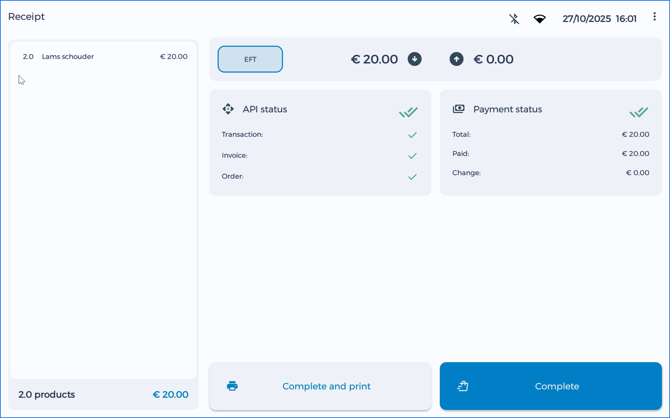
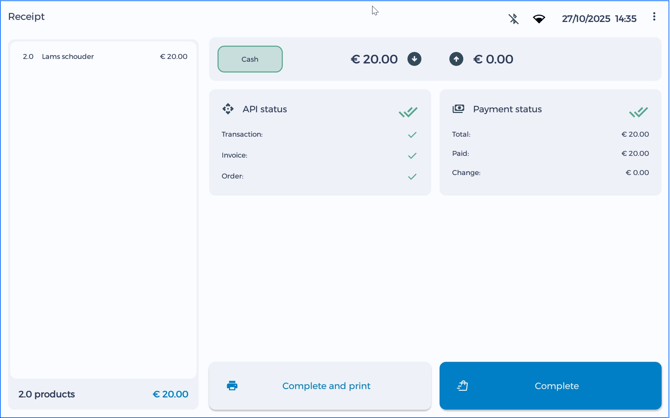
In het bonoverzicht kun je kiezen om een bon te printen of de transactie zonder bon af te ronden. Daarna keer je automatisch terug naar het hoofdscherm.
Contante betaling
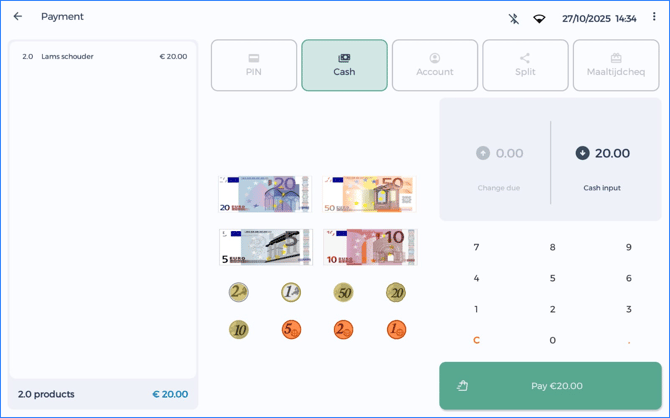
Kies voor Cash. Voer het ontvangen bedrag in via de biljet- en muntknoppen of het numpad. Gebruik de C-toets om een bedrag te corrigeren. Wanneer het ontvangen bedrag hoger is dan het te betalen bedrag, verschijnt het wisselgeld automatisch in het daarvoor bestemde veld.
Tip: Druk op de groene betaalknop zonder bedrag in te voeren om gepast betalen te registreren.
Op rekening
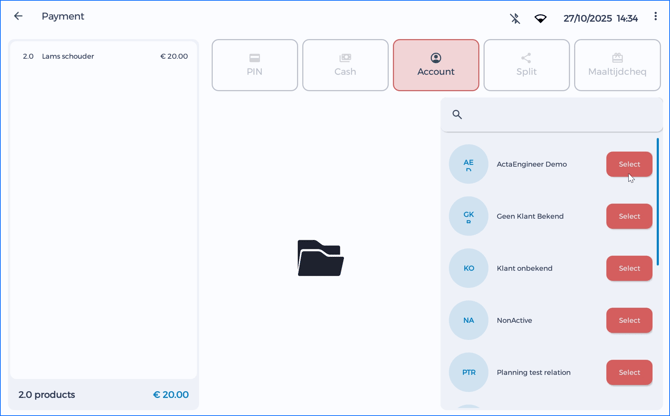
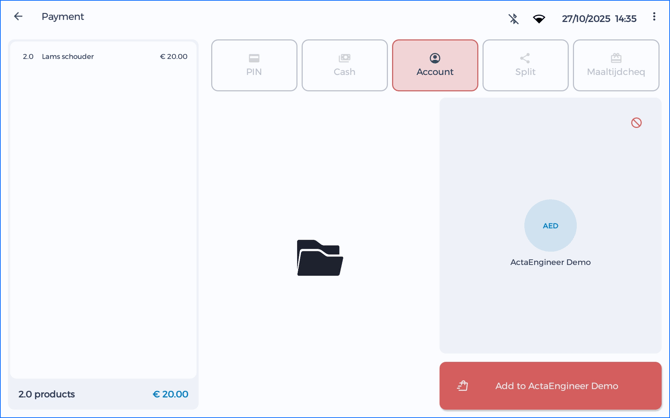
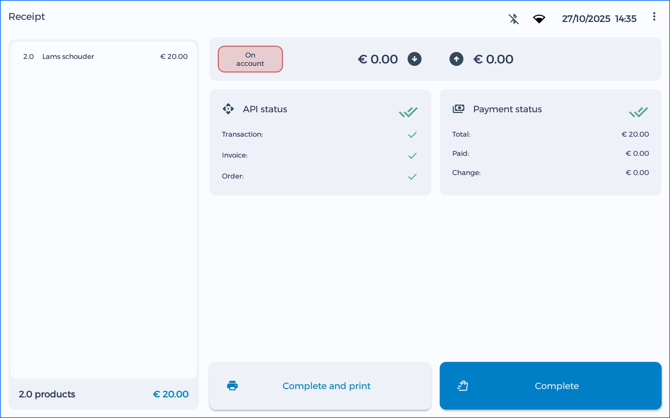
Kies voor Account en selecteer de relatie die je aan de transactie wilt koppelen. De naam van de relatie verschijnt rechts in beeld. Druk op de rode knop Op rekening zetten om de transactie af te ronden.
Gesplitst betalen
Wil de klant deels met PIN en deels contant betalen? Kies dan voor Split.
- Selecteer eerst een betaalmethode, bijvoorbeeld EFT, en verwerk dat deel van het bedrag zoals beschreven bij Pinbetaling.
- Kies vervolgens Cash voor het overige bedrag en vul het restant in bij Bedrag.
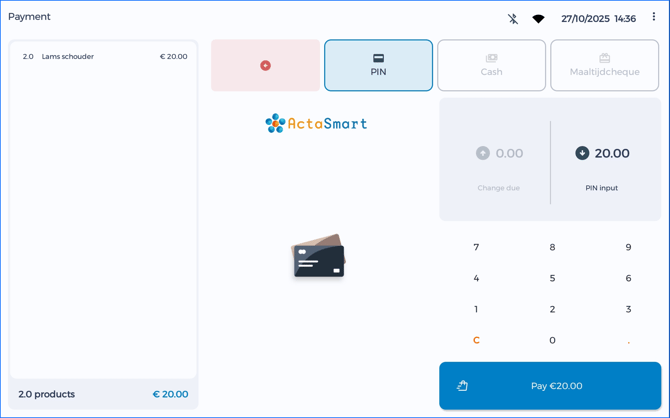
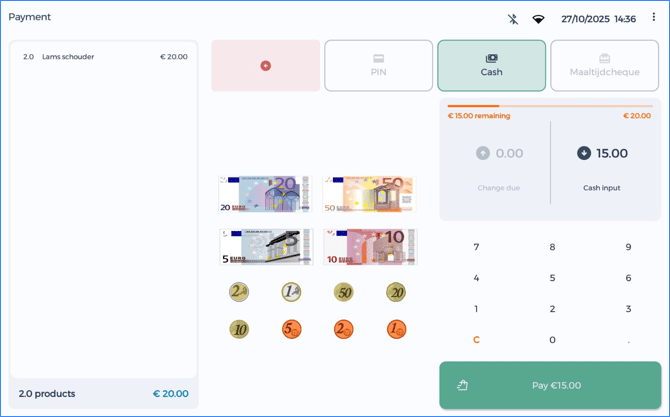
Zodra het volledige bedrag is betaald, kom je in het bonoverzicht terecht. Hier zie je welk deel contant en welk deel met de pin is betaald.
Lokaal opgeslagen transacties
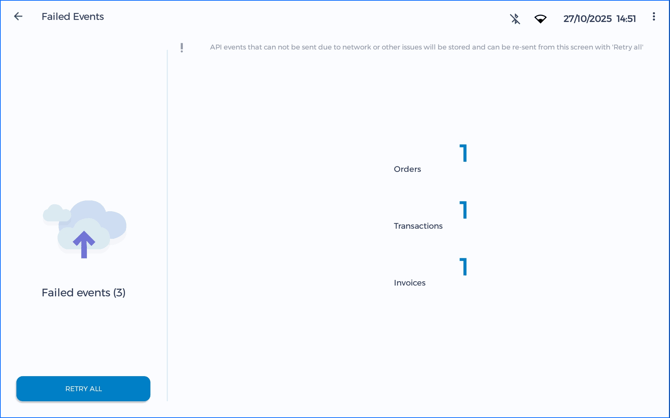
Is er om wat voor reden dan ook geen verbinding met het Internet dan kunnen de transacties niet doorgezet worden naar de server. Deze Transacties/Orders/Facturen worden dan opgeslagen.
Door op het hamburger icoon linksboven te drukken of naar rechts te swipen kun je het zij-menu openen. Druk vervolgens op Lokaal opgeslagen/Failed Events om het lokaal opgeslagen overzicht te openen.
Je ziet daarna het volgende scherm. De kassa geeft aan dat er een X aantal ‘evenementen’ zijn opgeslagen. Door op de knop ‘Alle acties opnieuw proberen’ te drukken kun je ze handmatig verzenden.
Meer weten over dit onderwerp?
Klik hier voor meer informatie over het Instellingen van de Snelstart Kassa.
Was dit artikel nuttig?