![kennisplein-snelstart-nlhs-fshubfsimageslogoSnelStart 12.png]](https://kennisplein.snelstart.nl/hs-fs/hubfs/social-suggested-images/kennisplein-snelstart-nlhs-fshubfsimageslogoSnelStart%2012.png?height=40&name=kennisplein-snelstart-nlhs-fshubfsimageslogoSnelStart%2012.png)
In dit artikel lees je welke vijf onderdelen Voortgang en uitstel heeft, hoe je de voortgang van een aangifte bijhoudt, hoe je een klant in de uitstelregeling opneemt, en wat je op elk van de vijf overzichten ziet.
Om gebruik te kunnen maken van de uitstelregeling heb je een eigen PKI certificaat nodig. Lees hier meer
In dit artikel:
1. De vijf onderdelen van Voortgang en uitstel2. Voortgang inkomsten- en vennootschapsbelasting bijhouden
3. Een klant in de uitstelregeling opnemen
4. Statistieken van de uitstelregeling bekijken
5. Voortgang omzetbelasting
6. Voortgang loonheffingen
7. Voortgang publicatiestukken
1. De vijf onderdelen van Voortgang en uitstel
Klik in het menu aan de linkerkant op Voortgang en uitstel om het onderdeel uit te klappen. Je ziet vijf pagina's: Inkomstenbelasting, Vennootschapsbelasting, Omzetbelasting, Loonheffingen en Publicatiestukken.
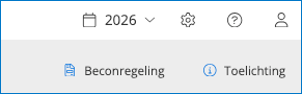
Voor Inkomstenbelasting en Vennootschapsbelasting kun je op die pagina’s de uitstelregeling (beconregeling) beheren. Deze twee pagina's hebben daarom een jaarkiezer rechtsboven en twee extra knoppen: Beconregeling en Toelichting. Bij Omzetbelasting, Loonheffingen en Publicatiestukken ontbreken deze, omdat daar geen uitstelregeling voor geldt.
2. Voortgang inkomsten- en vennootschapsbelasting bijhouden
Kies bovenin via de zgn. jaarselector het jaar waarvoor je de voortgang wilt bekijken. Je ziet een tabel met de volgende kolommen: #, Klant, Fiscaal nummer, Planning, Status en Uitstelgegevens.

Klik op een klant om het detailpaneel te openen. Hier vul je in:
- Naam en Fiscaal nummer (alleen-lezen).
- Planning: de datum waarop je van plan bent de aangifte te behandelen.
- Huidige status: de status van de aangifte voor deze klant.
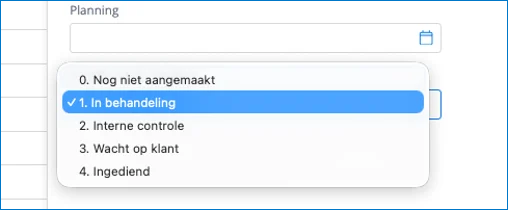
Het veld Huidige status kent vijf mogelijke waarden:
0. Nog niet aangemaakt – Er is nog geen aangifte voor deze klant aangemaakt.
1. In behandeling – De aangifte wordt momenteel voorbereid.
2. Interne controle – De aangifte wordt intern gecontroleerd voordat deze wordt ingediend.
3. Wacht op klant – Er wordt gewacht op aanvullende informatie of akkoord van de klant.
4. Ingediend – De aangifte is ingediend.
Klik op Opslaan om je wijzigingen te bewaren. De knoppen Afmelden uitstel en Aanvullend uitstel worden actief zodra de klant is opgenomen in de uitstelregeling (zie hoofdstuk 3).
3. Een klant in de uitstelregeling opnemen
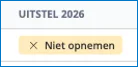
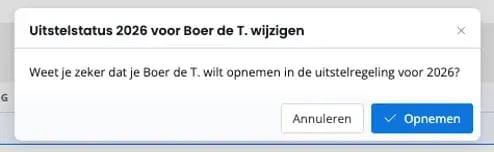
Voor het lopende of een toekomstig jaar klik je op de gele badge in de kolom Uitstel {jaar} om een klant op te nemen in de uitstelregeling. Er verschijnt een bevestigingsvenster.
Voor een jaar waarvan de aangiftetermijn al loopt bij de Belastingdienst, ziet de kolom Uitstel er anders uit: in plaats van “Opnemen / Niet opnemen” zie je dan “Aangemeld / Niet aangemeld”, en verschijnen er drie extra kolommen: Aangevraagd, Uitstel tot en Ingeleverd.
Let op: Opnemen (voor een lopend/toekomstig jaar) geeft aan dat je van plan bent de klant voor uitstel aan te melden. Aangemeld (voor een jaar waarvan de termijn al loopt) bevestigt dat de klant daadwerkelijk is aangemeld bij de Belastingdienst. Houd dit onderscheid in de gaten zodat de status van de uitstelregeling klopt.
-
De verzoeken tot uitstel worden dagelijks naar de Belastingdienst verzonden.
-
Na verzending wordt de verzenddatum bij de → status toegevoegd.
-
Eén keer per week ontvangen we een terugkoppeling van de Belastingdienst met de status van alle ingediende verzoeken. Deze informatie verwerken we in het → tabblad Uitstelregeling onder de kolom → Status.
4. Statistieken van de uitstelregeling bekijken
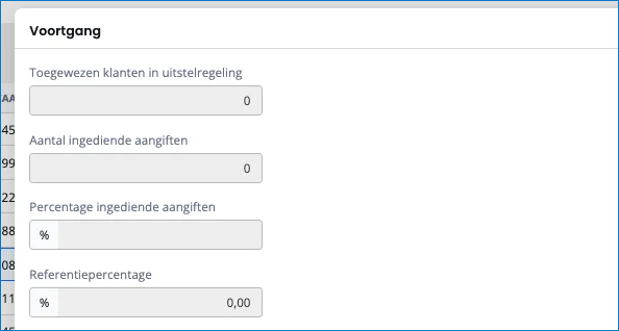
Klik op ‘Beconregeling’ rechtsboven voor een overzicht met statistieken over de uitstelregeling van het geselecteerde jaar.
Je ziet dan de volgende gegevens:
- Toegewezen klanten in uitstelregeling
- Aantal ingediende aangiften
- Percentage ingediende aangiften
- Referentiepercentage
- Afgewezen klanten in uitstelregeling
- Totaal aangevraagd
5. Voortgang omzetbelasting
Klik in het menu op Omzetbelasting. Deze pagina kent geen uitstelregeling; je ziet per klant de frequentie van de aangifte (Maand of Kwartaal), de volgende aangifte, de deadline, de status en ‘# jaartal’.

Met de status ‘Open’ wordt aangegeven dat de aangifte voor die genoemde nog gedaan moet worden.
De kolom ‘# jaartal’ geeft het aantal aangiften dat dit jaar al is gedaan
Let op: De in dit overzicht getoonde aangiften omzetbelasting betreffen de aangifte welke via Snelstart Fiscaal verwerkt worden. De aangiften die gedaan worden via de boekhoudingen in Snelstart Polaris worden hier (nog) niet weergegeven.
6. Voortgang loonheffingen
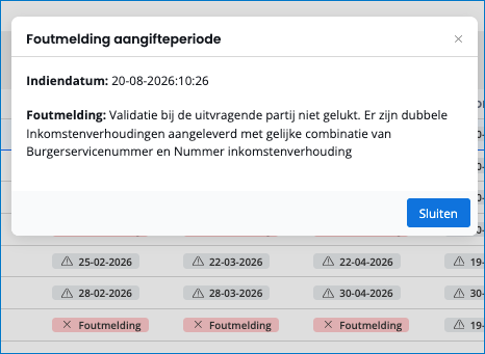
Klik in het menu op Loonheffingen. Per klant zie je tot vijf loonheffingsperioden naast elkaar, elk met een eigen status: een datum (de periode loopt nog), een rode badge Foutmelding of een groene datum (de aangifte is succesvol ingediend).
Staat er een rode badge met ‘Foutmelding’? Klik op een foutmelding-badge voor de details: de datum waarop is geprobeerd de aangifte in te dienen en de exacte foutmelding.
7. Voortgang publicatiestukken
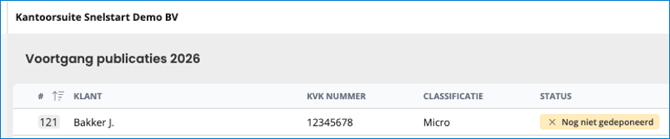
Klik in het menu op Publicatiestukken. Je ziet per klant het KVK-nummer, de classificatie (bijvoorbeeld Micro of Klein) en de status van de deponering bij de Kamer van Koophandel.
Was dit artikel nuttig?