
![kennisplein-snelstart-nlhs-fshubfsimageslogoSnelStart 12.png]](https://kennisplein.snelstart.nl/hs-fs/hubfs/social-suggested-images/kennisplein-snelstart-nlhs-fshubfsimageslogoSnelStart%2012.png?height=40&name=kennisplein-snelstart-nlhs-fshubfsimageslogoSnelStart%2012.png)
De opmaken die je in SnelStart 12 gebruikt voor facturen, offertes, werkbonnen, inkopen, aanmaningen en meer, kun je nu in één keer omzetten naar SnelStart Polaris. Zo hoef je deze opmaken niet opnieuw aan te maken en kun je in SnelStart Polaris direct blijven werken en factureren met je vertrouwde opmaken.
Een complex maar nauwkeurig proces zorgt er op de achtergrond voor dat de omgezette opmaken zo veel mogelijk gelijk zijn aan de opmaken in SnelStart 12.
1. De opmaken omzetten vanuit SnelStart 12
Goed om te weten: je kunt opmaken omzetten van SnelStart 12 naar SnelStart Polaris, maar deze opmaken zijn niet automatisch aan elkaar gekoppeld.
Wil je een wijziging in een opmaak doorvoeren (nadat je de opmaak hebt omgezet)? Doe dit altijd in de applicatie waarmee je werkt:
-
Pas je de opmaak aan in SnelStart 12, dan moet je dezelfde wijziging ook in SnelStart Polaris doorvoeren.
-
Of je zet de opmaak opnieuw om van SnelStart 12 naar Polaris en koppelt deze opnieuw.
In de Veelgestelde vragen in hoofdstuk 2 van dit artikel, vraag 4, staat stap voor stap uitgelegd hoe je dit doet.
De opmaken omzetten
- Open je administratie in SnelStart Polaris.
- Ga rechtsboven naar Instellingen (het tandwiel-icoon).
- Ga naar Opmaakbeheer.
- Wanneer je hier voor de eerste keer komt, zie je een melding dat je je opmaak kunt omzetten. Zie je deze melding niet? Klik dan bovenin op omzetten en kies voor Uit SnelStart 12.
- Je ziet het volgende scherm. In vier stappen importeer je je opmaken uit SnelStart 12 naar Polaris.
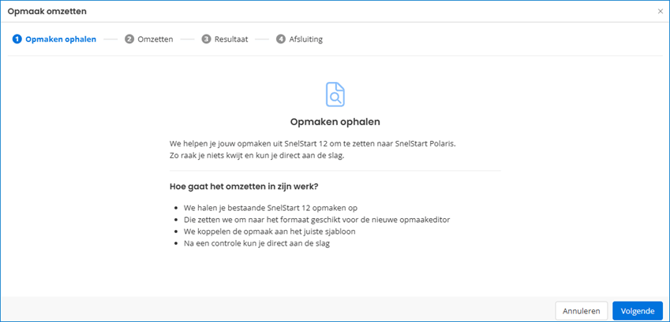
- Klik op Volgende.
- In stap 2 zie je alle opmaken die gekoppeld zijn aan je sjablonen, zoals je verkoopsjablonen, inkoopsjablonen en aanmaningssjablonen. Op dit moment kun je geen selectie maken; alle opmaken worden automatisch geïmporteerd. Eventuele nieuwe opmaken die ondertussen al aan een sjabloon in SnelStart Polaris zijn toegevoegd, worden niet overschreven. In de meestgestelde vragen van hoofdstuk 2 vind je hier meer informatie over. Loop je vast in deze stap? Bekijk dan ook onze veelgestelde vragen wat de oorzaak hiervan kan zijn.
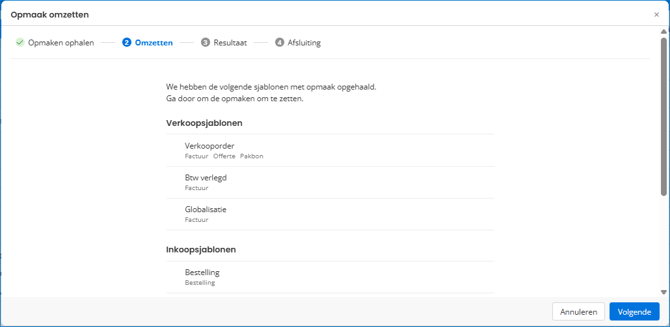
- Klik op Volgende. De opmaken worden geïmporteerd naar SnelStart Polaris.
- In stap 3 zie je het resultaat van de import. Alle opmaken uit SnelStart 12 worden geïmporteerd. Stond er al een opmaak gekoppeld aan een sjabloon in SnelStart Polaris? Dan wordt de opmaak uit SnelStart 12 niet gekoppeld en krijg je hierover een melding in deze stap. Klik op Volgende.
- In stap 4 lees je nog meer informatie over de import. Je bent nu klaar! Klik op Sluiten.
- Je ziet de opmaken nu terug bij Opmaakbeheer – Mijn opmaken. Alle opmaken die gekoppeld konden worden aan een sjabloon, zijn direct gekoppeld; dit zie je in de kolom Sjabloon. Bij de opmaken die zijn geïmporteerd uit SnelStart 12, staat in de kolom Bron de vermelding: Te controleren of Te corrigeren SnelStart 12. In het voorbeeld hieronder zie je dat de bovenste opmaak dus is gekoppeld aan het sjabloon verkoopsjabloon en de onderste opmaak is niet gekoppeld.

- De status Te controleren kun je verwijderen door de opmaak te openen. Klik hiervoor op de regel om de editor van de opmaak te openen. Controleer de opmaak en klik rechtsboven op Markeer als gecontroleerd. Als je de opmaak niet controleert, kun je deze nog steeds gebruiken, maar blijft de status Te controleren zichtbaar. Meer informatie hierover lees je bij de veelgestelde vragen.
- Soms verschijnt er een rode knop Te corrigeren. In dat geval staat er iets niet goed in de opmaak. Open de opmaak door op de regel te klikken en controleer deze. Het foutieve veld is rood gemarkeerd. Pas het aan en klik linksboven op Opslaan (de drie horizontale lijnen – Save). Meer informatie hierover lees je bij de veelgestelde vragen.
- Staat een opmaak nog niet gekoppeld aan een sjabloon in SnelStart Polaris omdat daar al een opmaak aanwezig was, maar wil je wel de opmaak uit SnelStart 12 koppelen? Ontkoppel dan eerst de opmaak die nu gekoppeld is aan het sjabloon in SnelStart Polaris en koppel daarna de juiste opmaak die je uit SnelStart 12 hebt geïmporteerd.
- Doorloop je de bovenstaande stappen opnieuw, dan worden alle opmaken weer geïmporteerd. Aan sjablonen waar al een opmaak is gekoppeld, wordt geen extra opmaak uit SnelStart 12 gekoppeld. De opmaken verschijnen wel opnieuw bij Opmaakbeheer – Mijn opmaken. Staat er al een opmaak met dezelfde naam, dan krijgt de nieuwe import automatisch een nummer achter de naam, bijvoorbeeld (1). Voer je de import nogmaals uit, dan wordt het (2), enzovoort.
2. Veelgestelde vragen
1. Kan ik zelf selecteren welke opmaken ik in SnelStart Polaris wil omzetten?
Nee, op dit moment kan dit helaas niet.
2. Ik heb ondertussen al een opmaak gemaakt in Polaris en deze gekoppeld aan een sjabloon. Hoe werkt dat dan?
Wanneer je de opmaken uit SnelStart 12 omzet kijkt SnelStart welke opmaken gekoppeld kunnen worden. Is er bij een sjabloon al een opmaak gekoppeld, dan wordt de opmaak uit SnelStart 12 niet gekoppeld. Wil je toch dat de opmaak uit SnelStart 12 wordt gekoppeld? Ontkoppel dan eerst de bestaande opmaak uit het sjabloon en koppel daarna handmatig de opmaak die je geïmporteerd hebt vanuit SnelStart Polaris.
3. Als ik opmaken importeer komen deze bij Opmaakbeheer - Mijn opmaken te staan. Worden deze elke keer overschreven als ik een nieuwe import uitvoer?
Elke keer dat je de import opnieuw uitvoert, worden alle opmaken opnieuw toegevoegd onder Opmaakbeheer – Mijn opmaken. Staat er al een opmaak met dezelfde naam? Dan krijgt de nieuwe import automatisch een nummer achter de naam, bijvoorbeeld een 2. Doe je de import nog een keer, dan wordt het een 3, enzovoort.
4. Ik heb mijn opmaken al geimporteerd naar Polaris, maar heb daarna een wijziging gedaan in de opmaak in SnelStart 12. Hoe krijg ik dit weer goed geimporteerd naar SnelStart Polaris?
Importeer de opmaken uit SnelStart 12 opnieuw. Ontkoppel vervolgens de opmaak die momenteel aan het sjabloon is gekoppeld en koppel daarna de nieuw geïmporteerde opmaak uit SnelStart 12. Hieronder leggen we dit stap voor stap uit:
-
Je hebt de wijziging in de opmaak in SnelStart 12 doorgevoerd.
-
Ga vervolgens in SnelStart Polaris naar Opmaakbeheer.
-
Klik bovenin op Importeer. Doorloop de stappen om je opmaken uit SnelStart 12 opnieuw te importeren naar SnelStart Polaris.
-
Ga vervolgens naar het verkoopsjabloon in SnelStart Polaris.
-
Ga in het verkoopsjabloon naar Opmaken en klik in de regel van de opmaak aan de rechterkant op de drie puntjes - Koppeling verwijderen.
-
Klik Daarna op + Voeg opmaak toe en koppel de opmaak die je net weer uit SnelStart 12 opnieuw hebt omgezet naar SnelStart Polaris.
- Klik op Opslaan.
5. Wat betekent de rode tag Te corrigeren?
Een rode tag geeft aan dat er fouten in de opmaak staan. Als je de opmaak opent, zie je deze fouten rood gemarkeerd terug. Je kunt dan het betreffende veld verwijderen of de fout corrigeren.
Veelvoorkomende oorzaken zijn velden die wij in Polaris niet meer ondersteunen, zoals:
-
dlookup-formules
-
garagevelden
-
velden gebaseerd op ID’s (relatieID, verkoopID etc, dan zijn unieke databasevelden in SnelStart 12)
-
kassavelden
Als een veld rood is omdat het niet beschikbaar is in Polaris, kan je het veld vervangen door een ander databaseveld (dat wel beschikbaar is in Polaris) of het veld verwijderen.
Vervangen door een ander databaseveld:
-
Sleep het juiste veld uit de database naar het rode veld.
-
Selecteer het veld en verwijder de tekst in het Text-vak aan de rechterkant bij eigenschappen.
-
Ga aan de rechterkant bij eigenschappen naar Appearance → Background Color → Reset om de rode achtergrondkleur te verwijderen.
Verwijderen:
-
Als het veld niet wordt vervangen, kan het gewoon verwijderd worden.
In dit kennispleinartikel lees je meer over de opmaak, hoe je velden toevoegt etc.
6. Wat betekent de gele tag ‘Te controleren’?
Opmaken worden vanuit SnelStart 12 omgezet naar Polaris. Hierbij wordt de nieuwe opmaak zoveel mogelijk gelijk gemaakt aan de oorspronkelijke versie.
Toch kan het voorkomen dat:
-
velden nét anders zijn uitgelijnd, of
-
een lettertype niet wordt ondersteund
Daarom raden we je aan om de opmaak altijd te controleren na het omzetten. Zodra je dit hebt gedaan, kun je de status zelf op ‘gecontroleerd’ zetten.
7. Ik loop vast in stap 2, wat kan hiervan de oorzaak zijn?
Een mogelijke oorzaak hiervan is dat je zojuist een administratie uit SnelStart 10 of ouder hebt overgezet naar SnelStart 12. In dat geval kun je de opmaken niet direct omzetten.
Oplossing: open de administratie één keer in SnelStart Web (web.snelstart.nl) of wacht 24 uur. Daarna kun je de opmaken wel omzetten naar Polaris.