![kennisplein-snelstart-nlhs-fshubfsimageslogoSnelStart 12.png]](https://kennisplein.snelstart.nl/hs-fs/hubfs/social-suggested-images/kennisplein-snelstart-nlhs-fshubfsimageslogoSnelStart%2012.png?height=40&name=kennisplein-snelstart-nlhs-fshubfsimageslogoSnelStart%2012.png)
1. Gebruik klantenlijst
Met het pakket Accountant of Accountant Pro beschik je over de functionaliteiten van
SnelStart Fiscaal, SnelStart Jaarrekening en SnelStart Salaris. De klantenlijst die de
basis vormt voor deze functionaliteiten is de klantenlijst uit je kantooradministratie in
SnelStart.
Het werken met één centrale klantenlijst biedt vele voordelen, zoals automatische
synchronisatie van persoons- en adresgegevens. Tegelijkertijd zien we dat het juiste en
consistente gebruik ervan cruciaal is voor een goede werking van de hierboven
genoemde functionaliteiten, zeker na migratie van data vanuit externe fiscale pakketten.
Om te zorgen voor een optimale werking van het fiscale pakket en een altijd actuele
klantenlijst, hebben wij verschillende nieuwe functies en verbeteringen doorgevoerd.
2. Nieuwe functies en verbeteringen
In de klantenlijst die je ziet als je kiest voor het onderdeel Klanten zijn de volgende
wijzigingen en verbeteringen doorgevoerd:
a. Aanmaken van klanten
Het aanmaken van nieuwe klanten kan nu ook vanuit de fiscale klantenlijst. Klik
hiervoor op de blauwe knop ‘+ Nieuw’. Klanten die je hier aanmaakt, worden ook
automatisch zichtbaar in de relatielijst in je kantooradministratie.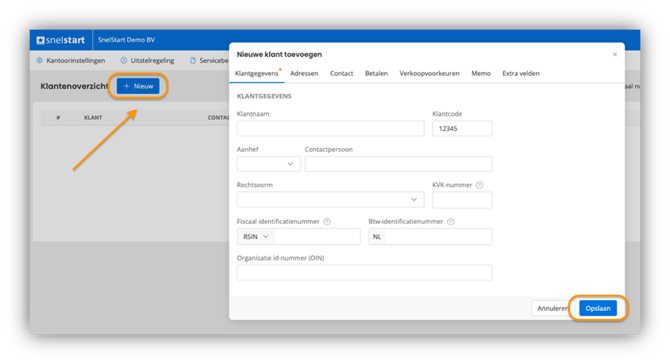
Bij de klant zie je vanaf nu de velden ‘Aanhef’, ‘Rechtsvorm’ en ‘Fiscaal
identificatienummer’. Het is belangrijk dat in je kantooradministratie fiscale nummer
slechts één keer gebruikt worden.
Particuliere klant
Heeft de klant een fiscaal partner? Voeg deze dan als afzonderlijke klant toe. Dit is nodig
omdat de partner (met een eigen BSN) zelfstandig belastingplichtig is, met een eigen in
te dienen aangifte, serviceberichten en uitstel.
Eenmanszaak
Gebruik als klantnaam de naam van de onderneming. De natuurlijk persoon
(ondernemer) kun je vastleggen als contactpersoon. Vul bij ‘Fiscaal
identificatienummer’ het BSN van de ondernemer in. Indien van toepassing kun je ook
het btw-identificatienummer vastleggen.
Samenwerkingsverband
Bij een samenwerkingsverband (v.o.f., maatschap, cv) leg je uitsluitend de gegevens van
het samenwerkingsverband vast, inclusief fiscaal en btw-identificatienummer. De
firmanten kun je afzonderlijk als klant aanmaken. Bij het inlezen van een administratie
kun je bij de firmanten welk kiezen voor het inlezen van de v.o.f-administratie.
B.V.
Maak een klant aan voor de vennootschap. Doe je ook aangifte inkomstenbelasting voor
de directeur-aandeelhouder, dan maak je hiervoor een aparte (particuliere) klant aan.
b. Wijzigen klantgegevens
Klantgegevens kun je nu direct wijzigen vanuit de fiscale klantenlijst. Klik bij de
betreffende klant op de drie puntjes aan het einde van de rij en kies ‘Wijzigen’.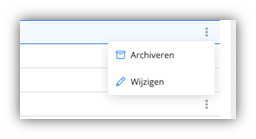
c. Fiscaal nummer direct zichtbaar
Het fiscale nummer wordt nu direct weergegeven in de fiscale klantenlijst. Je kunt hierop
zoeken en filteren.
Let op!
Dubbele fiscale nummers? Actie nodig!
Wanneer een fiscaal nummer meerdere keren voorkomt, wordt dit gemarkeerd met een
rode achtergrond. Door op het rode fiscale nummer te klikken, zie je hoe vaak het nummer voorkomt.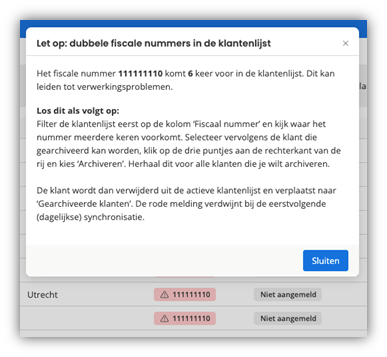
Omdat het fiscale nummer een essentieel gegeven is, is het belangrijk om dubbele nummers te voorkomen. Archiveer klanten die niet actief gebruikt worden of verwijder het fiscale nummer waar nodig.
d. Aanvragen uitstel
Het aanmelden van klanten voor de Uitstelregeling Aangiften IB en VPB 2025 is
vereenvoudigd.
Klik in de kolom ‘Uitstel’ op de grijze knop ‘Niet aangemeld’ en bevestig de aanmelding.
Wil je een klant niet (meer) opnemen in de uitstelregeling, klik dan op de groene knop 'Aangemeld'. 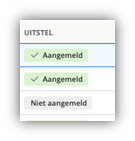
De volledige lijst en de voortgang van de uitstelregeling vind je via de knop ‘Uitstelregeling’ bovenaan de pagina.
Meer informatie over de werking van de uitstelregeling vind je hier.
Was dit artikel nuttig?