![kennisplein-snelstart-nlhs-fshubfsimageslogoSnelStart 12.png]](https://kennisplein.snelstart.nl/hs-fs/hubfs/social-suggested-images/kennisplein-snelstart-nlhs-fshubfsimageslogoSnelStart%2012.png?height=40&name=kennisplein-snelstart-nlhs-fshubfsimageslogoSnelStart%2012.png)
Vanuit Snelstart Polaris kun je de btw-aangifte direct versturen naar de Belastingdienst. De aangifte wordt automatisch berekend op basis van de gegevens die in je administratie staan.
De aangifte wordt automatisch verstuurd via het PKI verzamelcertificaat van Snelstart. Hier heb je geen e-herkenning voor nodig.
Let op! In de e-mailtekst bij de btw-aangifte kun je het oude IBAN van de Belastingdienst handmatig vervangen door het nieuwe IBAN. Meer informatie vind je in hoofdstuk 3.
In dit artikel:
1. De instellingen voor het versturen van de aangifte
2. De aangifte bereken en versturen naar de Belastingdienst.
3. De btw-aangifte als accountant voor je klant versturen
4. Privé gebruik toevoegen
5. Aanvullende opties btw-aangifte
6. Indienen buiten Snelstart om
1. De instellingen voor het versturen van de aangifte
Voordat je een aangifte kunt versturen moet je hiervoor een aantal basisinstellingen maken.
- Open je administratie.
- Klik rechtsboven op het tandwiel (instellingen) → klik op Basisinstellingen.
- Je ziet hier verschillende tabbladen. Zorg bij het tabblad Organisatie dat alle gegevens van je organisatie zijn ingevuld. Daarbij zijn vooral je KVK- en btw-nummer belangrijk.
- Vul bij het tabblad Contact je NAW-gegevens in.
- Vul bij het tabblad Boekhouden ook de velden die voor jouw bedrijf van toepassing zijn.
- Bij het tabblad Aangiftes stel je de Periode btw-aangifte in (dus per maand, per kwartaal of per jaar). Als je gebruik wilt maken van tussentijdse suppleties dan kun je hiervoor het schuifje aanzetten.
Optioneel: Als je bedrijf onderdeel is van een fiscale eenheid vul je dat nummer in, en als je vrijgesteld bent van btw dan zet je het schuifje hiervoor aan. - De tabbladen Artikelen en Producten hoef je niet in te vullen voor de aangiftes.
- Klik op Opslaan.
2. De aangifte berekenen en versturen naar de Belastingdienst
-
Open je administratie.
-
Ga naar het tabblad Boekhouden → Aangiftes → Btw-aangifte.
-
Klik op de blauwe knop: Bereken Xe kwartaal 20xx → klik op Berekenen. De aangifte wordt berekend.
- Je ziet de aangifte verschijnen. Klik op de rubriek om te zien welke boekingen daarbij horen.
- Wil je afwijkende bedragen invullen? Schuif dan het witte bolletje bij Afwijkende bedragen naar rechts. Je kunt dit nu aanpassen. Deze bedragen zullen verstuurd worden naar de Belastingdienst.
Let op: Afwijkende bedragen en gevolgen
-
Wanneer je kiest voor het invoeren van afwijkende bedragen, kan Snelstart de btw-aangiften voor de rest van het jaar niet meer automatisch berekenen.
-
Deze afwijkingen worden namelijk niet meegenomen in toekomstige berekeningen. Dit kan later leiden tot correcties of het indienen van een suppletieaangifte.
-
-
Wil je de aangifte direct versturen naar de Belastingdienst? Klik Rechtsboven op de knop → Aangifte indienen. Als je dit op een later moment wilt doen klik je rechtsboven op het kruisje.
-
Wil je de aangifte zelf indienen bij de Belastingdienst? (dus niet vanuit Snelstart) Zet dan het schuifje aan bij Indienen buiten Snelstart om. De status wordt nu: Ingediend buiten Snelstart om. Verstuur de aangifte nu zelf naar de Belastingdienst.
Let op: Status van de ingediende btw-aangifte
-
De btw-aangifte die via Snelstart wordt ingediend, wordt na verzending doorgestuurd naar de Belastingdienst. De Belastingdienst heeft vervolgens maximaal 72 uur de tijd om de aangifte te verwerken en te accepteren.
-
Pas wanneer de status in Snelstart op ‘geaccepteerd’ staat, is de aangifte officieel ontvangen en verwerkt door de Belastingdienst.
-
Tot die tijd is de aangifte nog in behandeling.
3. De btw-aangifte als accountant voor je klant versturen
Heb je rechten in de administratie van je klant? Dan kun je ook de btw-aangifte direct versturen naar de Belastingdienst. Je hebt twee opties:
- De aangifte berekenen en direct versturen
- De aangifte berekenen en naar je klant sturen voor goedkeuring. De klant controleert de aangifte en verstuurt deze zelf gemakkelijk naar de Belastingdienst.
De aangifte berekenen en versturen
- Bereken de aangifte.
- Wil je de aangifte direct versturen naar de Belastingdienst? Klik dan rechtsboven op Aangifte indienen.
- Selecteer de optie Aangifte namens cliënt. Vul de gegevens in en klik rechtsonder op Ondertekenen en indienen. Verstuur de aangifte.
- Wil je de aangifte eerst laten accorderen door je klant? Klik dan op het pijltje naar beneden naast Aangifte indienen.
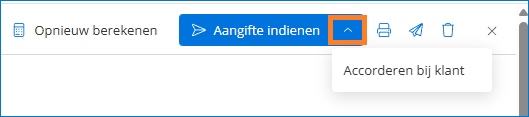
- Kies voor Accorderen bij klant.
- Je ziet een scherm met een e-mailbericht. Controleer of hier het juiste IBAN van de Belastingdienst staat voordat je de aangifte naar je klant verstuurt. Je kunt het IBAN indien nodig aanpassen. Per administratie hoef je dit maar één keer aan te passen. Klik daarna op Verzenden.
- De klant ontvangt de mail en ziet de btw-aangifte in zijn Snelstart Web omgeving en kan deze daar controleren en versturen. De klant kan de aangifte eventueel ook direct betalen.
4. Privégebruik toevoegen
Als je goederen aanschaft voor je bedrijf en je maakt daar ook privé gebruik van dan moet je als ondernemer, gedurende de eerst 5 jaar, een gedeelte van de gevorderde btw alsnog afdragen. De hoogte van dit bedrag is afhankelijk van het percentage tijd dat je privégebruik van maakt.
Let op:
-
Overleg btw-correcties voor privégebruik altijd met je accountant.
-
Je accountant is hierin gespecialiseerd en kan je adviseren over de juiste verwerking.
Btw privégebruik toevoegen in de aangifte
Hieronder staan de stappen hoe je btw privégebruik kunt toevoegen.
-
Open je administratie.
-
Klik op Aangiftes → Btw-aangifte.
-
Klik op de gewenste aangifte.
-
Klik op 1d Privégebruik en klik op Toevoegen.
-
Vul de bijbehorende velden in voor het gewenste privégebruik. De in te vullen velden verschillen per optie: Voertuig, Voertuig met kilometeradministratie of Overig privégebruik.
In onderstaand voorbeeld hanteren we de Categorie (Overig privégebruik), Omschrijving (bijv. Computer), Kosten (exclusief btw). Het percentage privé gebruik in procenten (%). Controleer het btw-percentage, de Datum wordt automatisch ingevuld.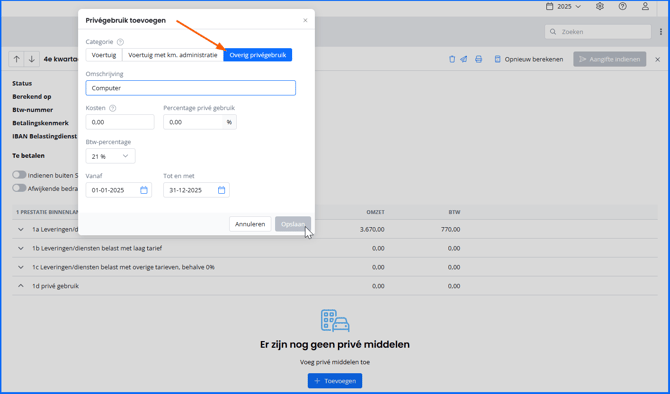
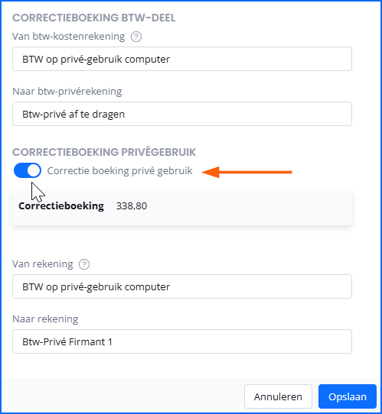
- Vul de Grootboekrekeningen in onder de Correctieboeking btw-deel (Van btw-kostenrekening) en (Naar btw-privérekening).
- Zet het schuifje aan bij (Correctie boeking privé gebruik) en vul de grootboekrekeningen in bij (Van rekening) en (Naar rekening)
- Klik op → Opslaan
Vervolg voorbeeld aanschaf computer
Stel je koopt een computer voor je bedrijf voor een bedrag van € 7000,- exclusief btw.
Het btw-bedrag (21%) van € 1470,- heb je opgegeven als voorbelasting en terug ontvangen. Je maakt voor 20% van de tijd gebruik van deze computer voor privédoeleinden. Gedurende de eerste 5 jaar van eigendom betaal je hiervoor btw over 20% van het aankoopbedrag.
- 20% van aankoopbedrag: € 7000,- (exclusief btw) x 20% = € 1400,-
- Btw-bedrag voor privégebruik: € 1400,- x 21% = € 294,00 : 5 jaar = € 58,80 per jaar.
Snelstart berekent aan de hand van het door jou ingevoerde bedrag en de percentages voor privégebruik en btw automatisch het te betalen btw-bedrag per jaar. Door het aangeven van de periode van gebruik wordt het bedrag gedurende die periode evenredig verdeeld over de aangifteperioden.
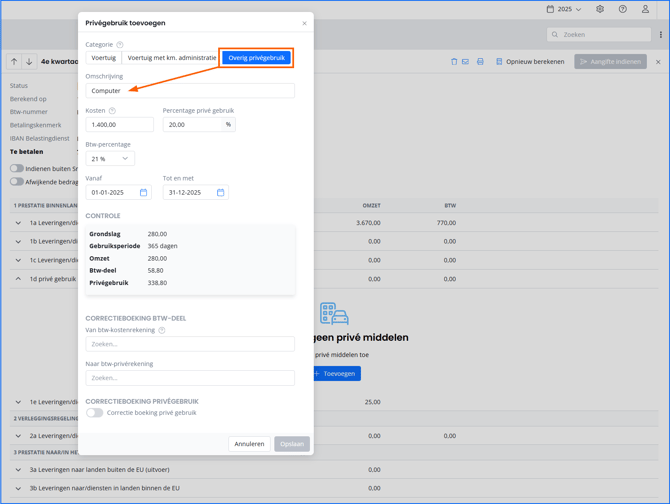
Correctieboeking privégebruik
Zet het schuifje aan voor correctieboeking privégebruik en vul de grootboekrekeningen Btw-gebruik in.
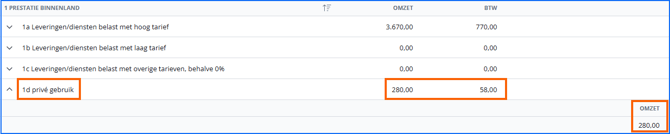
Na het opslaan verschijnt de omzet op de btw-aangifte.
De btw-privé boeking
De btw-privé boekingen worden gemaakt in de administratie en zijn terug te vinden onder:
→ Boekhouden → Dagboeken → Tussenrekening memoriaal.
- Btw van btw-privé gebruik Computer (01-01-20xx - 31-12-20xx)
- Kosten van btw-privé gebruik Computer (01-01-20xx - 31-12-20xx)
Boeking 1.
Btw van btw-privé gebruik (grootboekrekening 4511, functie 0) debet.
Btw van btw-privé gebruik (grootboekrekening 1675, functie 0) credit.
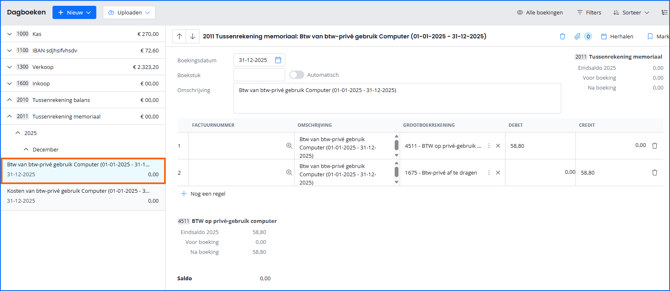
Boeking 2.
Kosten van btw-privé gebruik computer (grootboekrekening 664, functie 0) debet.
Kosten van btw-privé gebruik computer (grootboekrekening 4511, functie 0) credit.
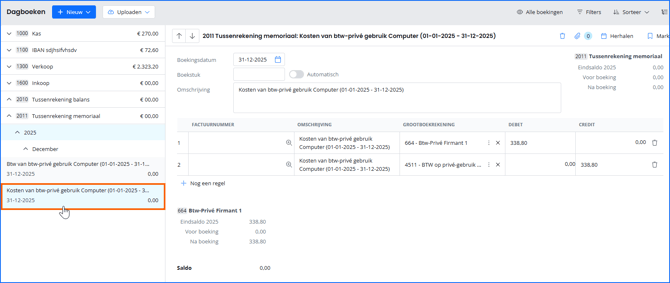
Let op:
- Alle grootboekrekeningen dienen functie 0 te hebben.
5. Aanvullende informatie - Veelgestelde vragen
De aangifte opnieuw berekenen
Als een aangifte nog niet is verstuurd kun je deze opnieuw berekenen door bovenin te klikken op Opnieuw berekenen.
De aangifte afdrukken
Klik rechtsboven op het printer icoon.
De aangifte mailen
Wil je de aangifte mailen naar jezelf of iemand anders?
Klik rechtsboven op het verzend icoon. Vul hier de gegevens in aan wie je de aangifte wilt versturen. Je kunt de email tekst handmatig aanpassen. Door te klikken op E-mailtemplate beheren kun je de email tekst standaard aanpassen. Deze tekst komt dan altijd naar voren als je een aangifte wilt mailen. Door het toevoegen van tags worden de juiste gegevens op die plaatsen automatisch ingevuld. Dit template hoort bij deze administratie en geldt voor alle gebruikers.
De aangifte verwijderen
Als een aangifte nog niet is verstuurd kun je deze verwijderen. Klik rechtsboven op het prullenbak icoon en klik daarna op Verwijderen. De aangifte wordt verwijderd.
Het betalingskenmerk
Het betalingskenmerk op de btw-aangifte wordt automatisch berekend door middel van een formule van je btw-nummer, het aangiftejaar en de aangifteperiode. Een betalingskenmerk is een uniek getal.
De aangifte versturen tijdens een proefabonnement
Je kunt géén btw-aangifte versturen tijdens een proefabonnement van Snelstart. Wil je wel de aangifte versturen? Bevestig dan eerst je abonnement.
Status van de ingediende btw-aangifte
De btw-aangifte die via Snelstart wordt ingediend, wordt na verzending doorgestuurd naar de Belastingdienst. De Belastingdienst heeft vervolgens maximaal 72 uur de tijd om de aangifte te verwerken en te accepteren. Tot die tijd is de aangifte nog in behandeling.
Een aangifte voor een fiscale eenheid versturen
In dit kennispleinartikel lees je hoe je een Btw-aangifte voor een fiscale eenheid verstuurt.
6. Indienen buiten Snelstart om
Wil je de aangifte zelf indienen bij de Belastingdienst? (dus niet vanuit Snelstart).
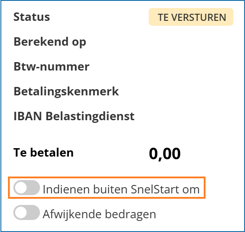
Zet dan het schuifje aan bij Indienen buiten Snelstart om. De status wordt nu: Ingediend buiten Snelstart om. Verstuur de aangifte nu zelf naar de Belastingdienst.
Ik kan de aangifte niet berekenen, omdat de knop Aangifte berekenen ontbreekt. Waar kan dit door komen?
Zie je de knop niet? Dan komt dat meestal doordat de vorige aangifte nog niet is afgerond of buiten Snelstart om is ingediend. De status van de voorgaande aangifte moet altijd op ‘afgerond’ staan voordat je een nieuwe aangifte kunt berekenen.
Is de voorgaande aangifte nog niet verstuurd? Verstuur deze dan eerst.
Heb je de aangifte wel verstuurd, maar rechtstreeks via de Belastingdienst? Zet dan het schuifje aan bij Indienen buiten Snelstart om. Daarna wordt de knop om een nieuwe aangifte te berekenen weer zichtbaar.
Het schuifje Indienen buiten Snelstart om zie je links onder Te betalen:
Was dit artikel nuttig?