![kennisplein-snelstart-nlhs-fshubfsimageslogoSnelStart 12.png]](https://kennisplein.snelstart.nl/hs-fs/hubfs/social-suggested-images/kennisplein-snelstart-nlhs-fshubfsimageslogoSnelStart%2012.png?height=40&name=kennisplein-snelstart-nlhs-fshubfsimageslogoSnelStart%2012.png)
In dit artikel:
1. Een factuur wijzigen
2. Een factuur wijzigen die al op betaald staat
3. Een factuur verwijderen
4. Een factuur kopiëren
Als een factuur openstaat, kun je deze wijzigen. Als de factuur al als betaald is geregistreerd, moet je eerst de betaling loskoppelen. Daarna kun je de factuur wijzigen.
Tip:
Wil je meer weten over dit onderwerp? Volg dan de training Factureren & Boekhouden Basis of Plus. Je leert stap voor stap werken met Snelstart: van je administratie starten tot de btw-aangifte. Bekijk hier het volledige trainingsaanbod.
1. Een factuur wijzigen
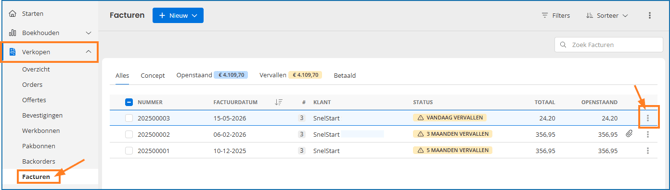
Ga naar Verkopen → Facturen en klik op de openstaande factuur → en vervolg de stappen.
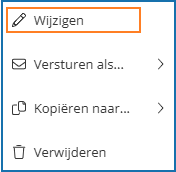
Klik aan het einde van de regel op de drie puntjes en klik op Wijzigen (Of klik op de regel en dan bovenaan op wijzigen)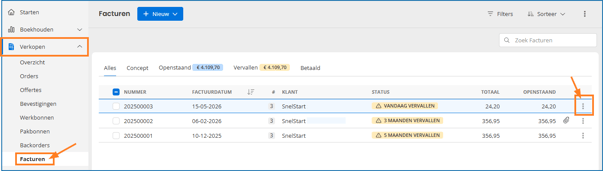
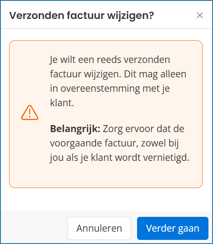
Er verschijnt een melding
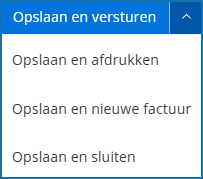
Verzonden factuur wijzigen? Je wilt een reeds verzonden factuur wijzigen. Dit mag alleen in overeenstemming met je klant. Klik op verder gaan. Pas de factuur aan en klik op de knop → Opslaan en versturen of maak een keuze → Opslaan en afdrukken, Opslaan en nieuwe factuur, Opslaan en sluiten.
Klantgegevens op de factuur wijzigen
Heb je een factuur gemaakt en blijken de klantgegevens niet te kloppen?
Wijzig dan eerst de klantgegevens op de klantkaart. Zet daarna de factuur op Wijzigen, zoals omschreven in het stappenplan hierboven. Verwijder vervolgens het klantnummer en voer dit opnieuw in. De klantgegevens worden dan opnieuw geladen vanaf de klantkaart.
2. Een factuur wijzigen die al op betaald staat
Wanneer je factuur al als betaald is geregistreerd, moet de factuur eerst van de betaling worden afgehaald. Ga naar → Boekhouden → Dagboeken → Dagboek Bank en zoek de betaling op. Klik de regel aan en ga naar de orderregel. Klik in de regel onder ORDER/FACTUUR op het kruisje en wijzig de grootboekrekening tijdelijk naar Vraagposten. Klik vervolgens op → Opslaan.
De factuur staat nu weer open onder → Verkopen en kan worden gewijzigd. Volg daarna de stappen die onder → punt 1 staan omschreven.
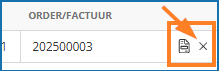
Nadat de factuur is gewijzigd en opgeslagen, kan deze weer aan de betaling worden gekoppeld. Ga naar → Boekhouden → Dagboeken → Dagboek Bank en zoek de betaling op. Klik de regel aan en ga naar de orderregel. Klik in de regel onder ORDER/FACTUUR en selecteer de factuur. Je kunt ook via het vergrootglas de klant opzoeken en vervolgens de factuur selecteren. Klik daarna op → Opslaan.
3. Een factuur verwijderen
Alleen de laatste gemaakte factuur kan worden verwijderd. De factuur kan niet worden verwijderd als deze is gekoppeld aan een betaling. Het is verstandig om dit met je boekhouder te overleggen. Die kan beoordelen wat in jouw situatie de juiste verwerking is.
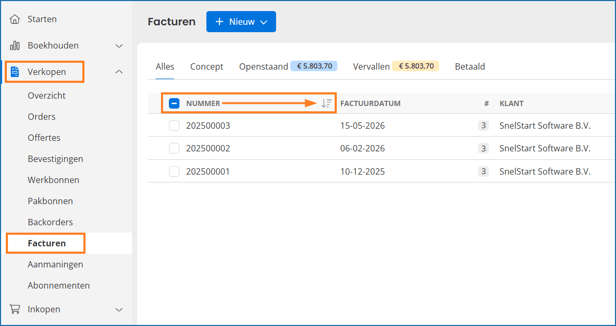
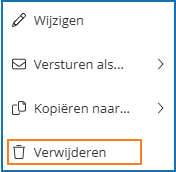
Ga naar Verkopen → Facturen en klik op sorteren achter nummer en controleer of het factuurnummer de laatst gemaakte factuur is. Klik aan het einde van de regel op de drie puntjes en klik in het dropdown menu op → Verwijderen.
Melding: De factuur is niet de laatst aangemaakte factuur
Krijg je deze melding? Alleen de laatste factuur mag verwijderd worden, zodat de factuurnummering een aaneengesloten reeks blijft. Je kunt de factuur wel laten vervallen door deze te crediteren.
Wilt u ook de onderliggende order(s) verwijderen?
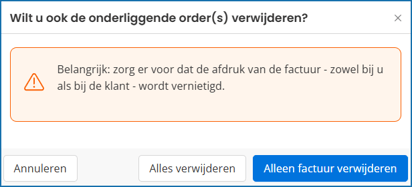
Klik je op verwijderen dan krijg je deze pop-up. Belangrijk: zorg er voor dat de afdruk van de factuur - zowel bij jezelf en de klant - wordt vernietigd. Maak de keuze of je de hele order inclusief factuur wilt verwijderen of alleen de factuur (dan blijft de order staan).
Let op!
-
Een factuur die is gemaakt in het tabblad Verkopen, kun je niet verwijderen of wijzigen via Boekhouden → Dagboeken → Dagboek Verkoop. Het wijzigen of verwijderen van deze facturen kan alleen vanuit het tabblad Verkopen.
- Alleen de laatst gemaakte factuur kan direct worden verwijderd in het tabblad Verkopen.
- Is het niet de laatst gemaakte factuur? Dan kun je deze niet meer verwijderen. In dat geval dien je een creditfactuur aan te maken om de oorspronkelijke factuur te corrigeren.
-
Is de factuur al betaald of verwerkt in de administratie? Overleg dan eventueel met je boekhouder wat in jouw situatie de juiste werkwijze is.
4. Een factuur kopiëren
Ga naar Verkopen → Facturen en zoek de factuur op die je wilt kopiëren en klik op de drie puntjes aan het einde van de regel → Kopiëren naar... 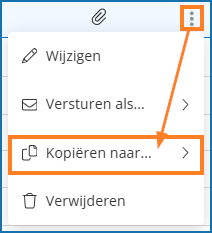
Maak de keuze uit:
-
Nieuwe factuur
-
Nieuwe order
-
Nieuwe credit factuur
-
Nieuwe credit order
Kies daarna de klant en pas de factuur/order eventueel aan en klik op → opslaan en versturen.
Was dit artikel nuttig?