![kennisplein-snelstart-nlhs-fshubfsimageslogoSnelStart 12.png]](https://kennisplein.snelstart.nl/hs-fs/hubfs/social-suggested-images/kennisplein-snelstart-nlhs-fshubfsimageslogoSnelStart%2012.png?height=40&name=kennisplein-snelstart-nlhs-fshubfsimageslogoSnelStart%2012.png)
In dit artikel:
1. Algemene knoppen van de Snelstart Kassa
2. Algemene instellingen
3. Producten
4. Betalingen
5. Printer instellen
6. Scanner instellen
1. Algemene knoppen van de Snelstart Kassa
Verklaring van de algemene knoppen en Instellingen van de Snelstart Kassa
Let op! Wijzigingen worden direct opgeslagen. Er is geen knop Opslaan.
Home knoppen
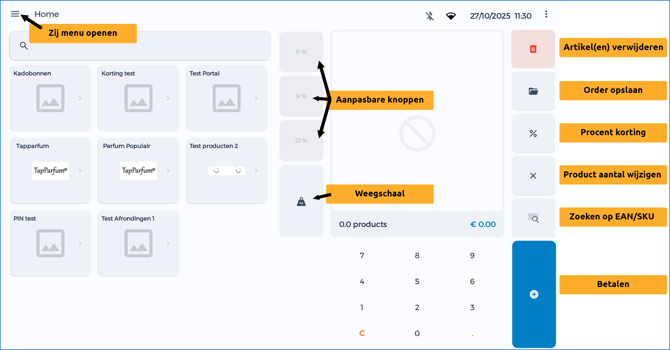
Op de onderstaande afbeelding zie je de belangrijkste knoppen van de kassa. Wil je meer weten over de werking van deze knoppen, ga dan naar dit artikel voor meer informatie.
Zijmenu
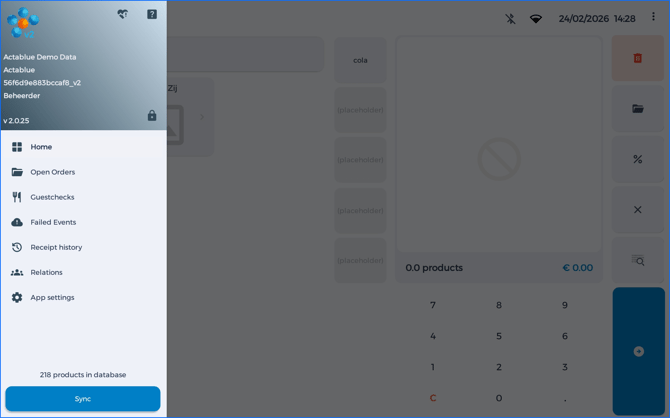
Open het zijmenu door linksboven op het menu-icoon te tikken. Hier vind je onder andere Home, Open Orders, Guestchecks, Failed Events, Receipt history, Relations en App settings.
3-stippenmenu
Via het menu met de drie stippen rechtsboven open je extra opties, zoals het opnieuw afdrukken van een bon of het openen van de kassalade.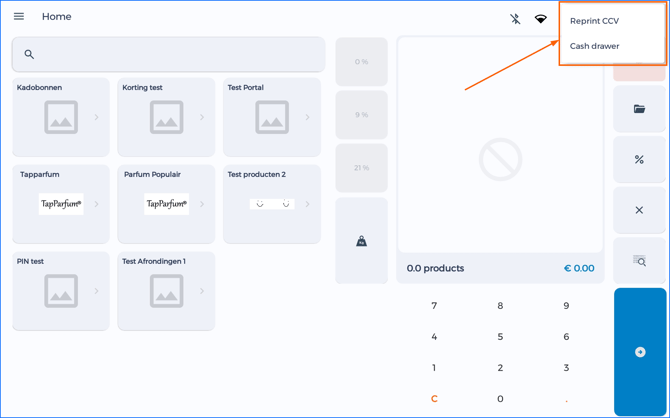
Beginscherm
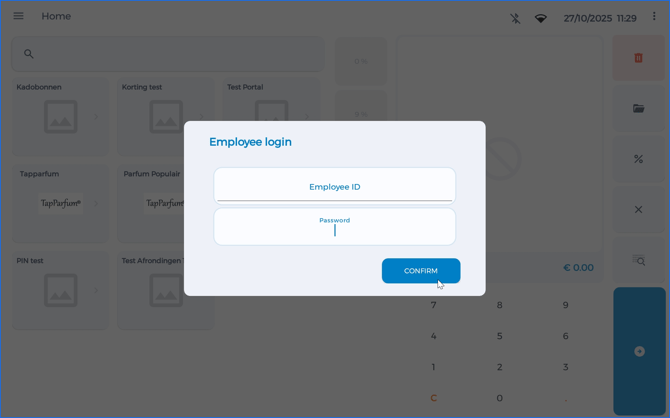
Hieronder zie je het beginscherm. Iedere medewerker kan met een eigen account inloggen op de Snelstart Kassa. Na het inloggen wordt het hoofdscherm geopend.
2. Algemene instellingen
Taal
Kies in welke taal de kassa wordt weergegeven.
Weergave
Hier bepaal je hoe de kassa eruitziet.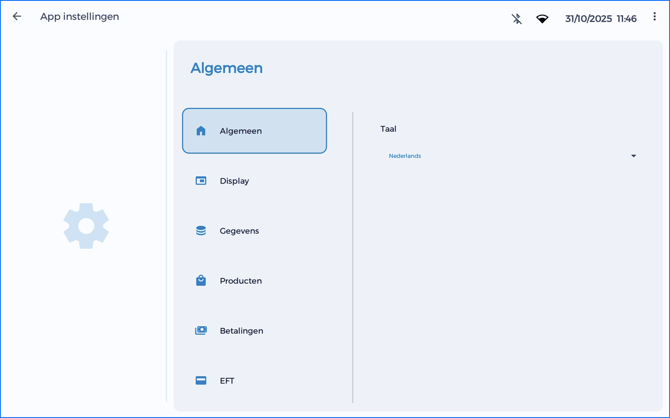
- App-logo — voeg een URL toe naar het logo dat op de kassa wordt getoond.
- Primaire accentkleur — bepaal de hoofdkleur van de kassa met een HEX-kleurcode.
- Secundaire accentkleur — bepaal de tweede accentkleur met een HEX-kleurcode.
Gegevens
Hier stel je de synchronisatie en lokale opslag van de kassa in.
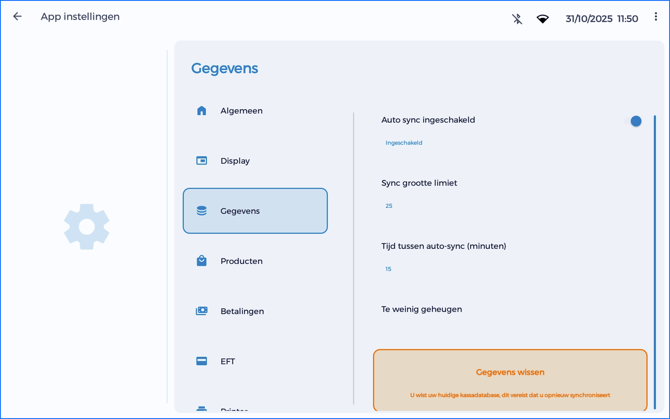
- Automatisch synchroniseren, schakel automatische synchronisatie in of uit.
- Synchronisatiegrootte, bepaalt hoeveel producten tegelijk worden gesynchroniseerd.
- Tijd tussen synchronisaties, stel het aantal minuten in tussen automatische synchronisaties.
- Geheugenwaarschuwing, bepaal wanneer een waarschuwing verschijnt bij weinig beschikbaar geheugen.
- Gegevens wissen, verwijdert alle lokaal opgeslagen gegevens van de kassa.
Let op!
- Pas deze instelling alleen aan in overleg met een medewerker van Snelstart.
- Na het wissen moet de kassa opnieuw synchroniseren.
3. Producten
Kies hier hoe producten worden weergegeven op de kassa.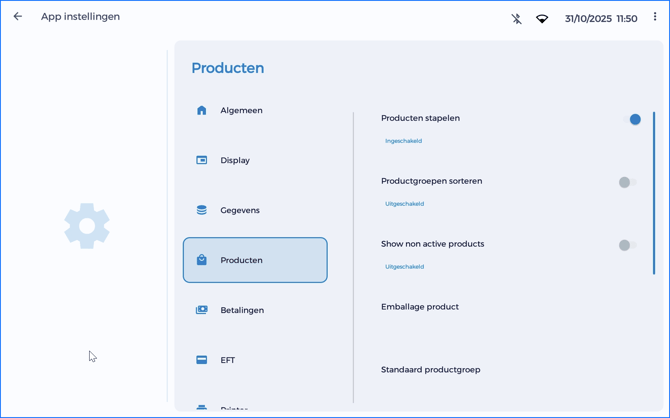
- Producten stapelen, voegt dezelfde producten samen tot één regel op de kassabon en in de transactie.
- Uitgeschakeld: Cola / Cola
- Ingeschakeld: Cola × 2
- Zo blijven zowel de transactie als de kassabon overzichtelijk.
- Productgroepen sorteren, sorteert productgroepen op basis van de ingestelde sorteerindex.
- Niet-actieve producten tonen, toont of verbergt producten die in het ActaBlue-portaal op niet actief staan.
- Emballageproduct, gebruik deze instelling wanneer je werkt met een emballage- of RVM-koppeling.
- Productgroep na afronden, kies welke productgroep automatisch wordt geopend nadat een verkoop is afgerond.
- Standaard productgroep bij onbekende barcode, kies naar welke productgroep de kassa navigeert wanneer een barcode niet wordt herkend.
Tip: Handig om hiervoor bijvoorbeeld een productgroep Diversen te gebruiken.
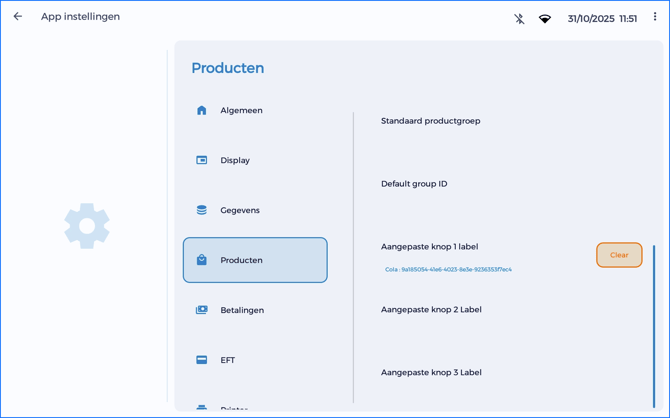
Snelknoppen
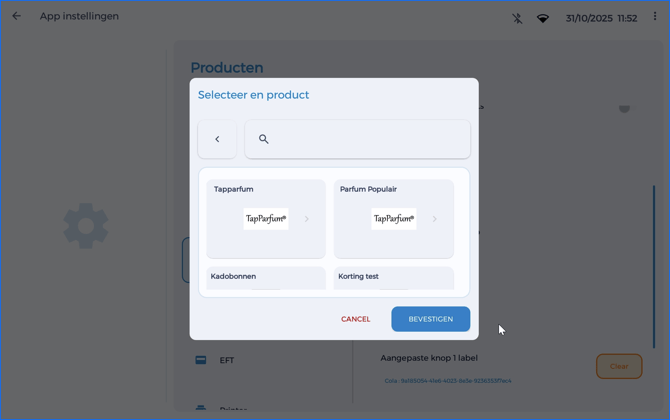
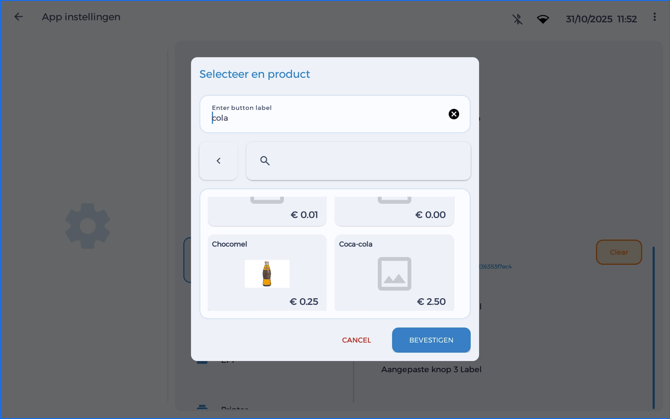
Maak maximaal drie snelknoppen aan voor veelgebruikte producten.
- Kies een product.
- Geef de knop een naam.
- Bevestig de wijziging.
4. Betalingen
Stel hier de betaalopties en klantgegevens in.
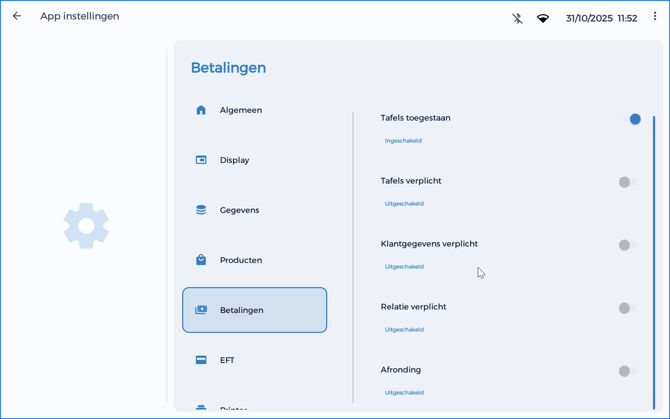
- Tafels toestaan, schakel de tafel- of guestcheckfunctie in of uit.
- Tafels verplicht, maak een tafelnummer verplicht voordat een verkoop kan worden afgerond.
Let op! Alleen beschikbaar wanneer Tafels toestaan is ingeschakeld.
- Klantgegevens verplicht, vraagt bij iedere verkoop om klantgegevens.
Let op! Pas deze instelling alleen aan in overleg met een medewerker van Snelstart.
- Relatie verplicht, maakt het koppelen van een relatie verplicht.
- Afronden, rondt contante betalingen automatisch af op € 0,05.
Pinapparaat (EFT)
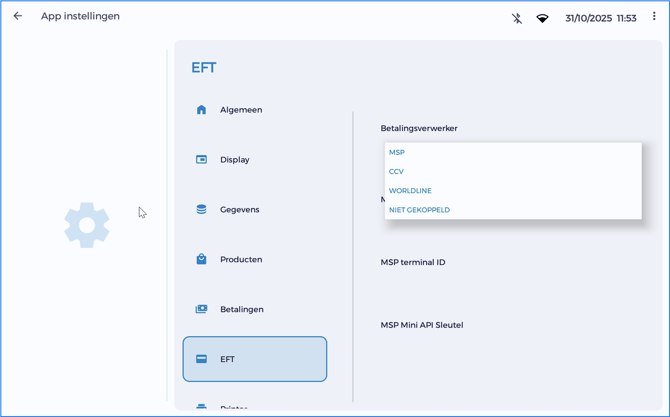
Koppel de kassa aan een pinapparaat. Je kunt kiezen uit:
- MultiSafepay (MSP)
- CCV
- Worldline
- Niet gekoppeld
MultiSafepay
Vul de volgende gegevens in: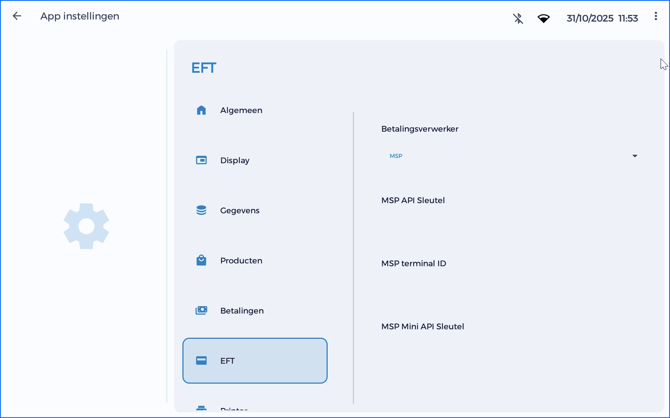
CCV
Beschikbare instellingen: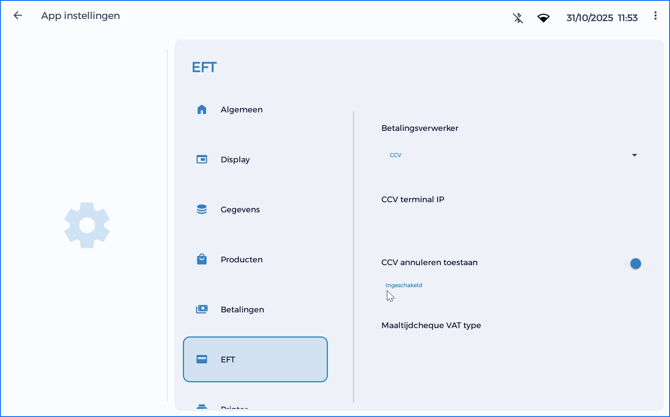
Worldline
Voer op het pinapparaat het IP-adres van de kassa in om de koppeling te maken.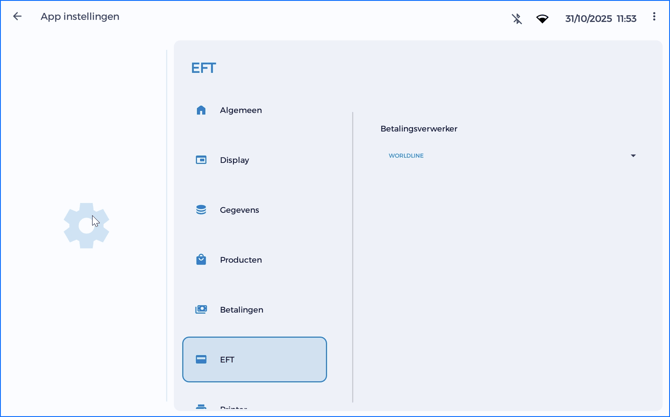
Niet gekoppeld
Gebruik deze optie wanneer je geen pinapparaat hebt gekoppeld. Pinbetalingen worden geregistreerd zonder verbinding met een pinapparaat.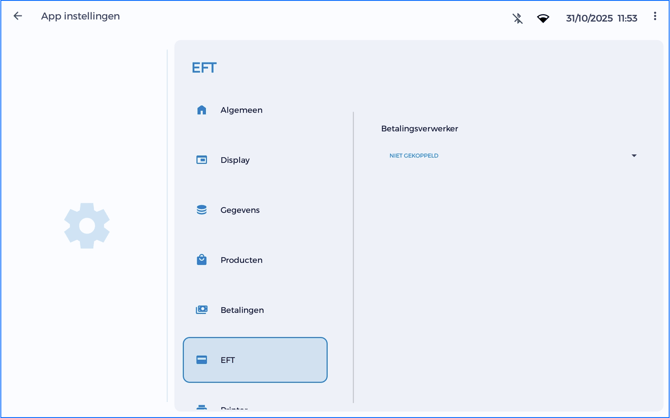
5. Printer instellen
Pas hier de printerinstellingen aan voor de kassabon.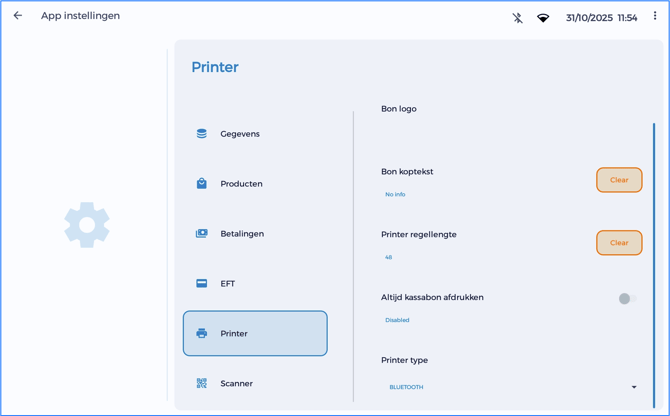
- Bonlogo, voeg een logo toe via een URL.
- Bonkoptekst, voeg een eigen tekst toe bovenaan de kassabon.
- Regellengte, bepaal hoeveel tekens op één regel passen.
- Altijd kassabon afdrukken, print automatisch een kassabon na iedere verkoop.
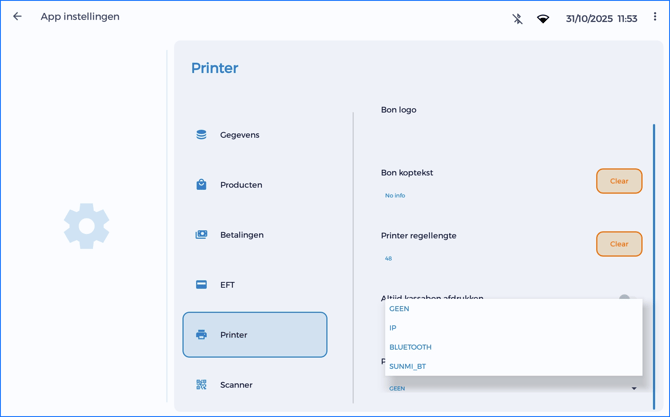
Printertype
Kies uit:
- Geen printer
- IP
- Bluetooth
- Sunmi BT
IP-printer
Vul het IP-adres van de printer in.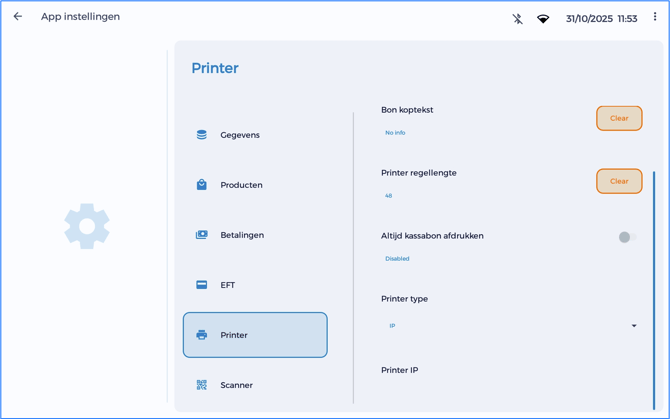
6. Scanner instellingen
Hier stel je barcode- en weegschaalfuncties in.
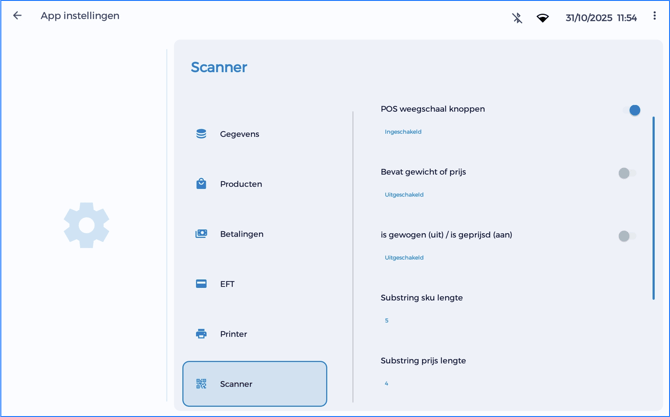
- Weegschaalknoppen, toon of verberg de weegschaalknop en aangepaste knoppen.
- Barcode bevat gewicht of prijs, gebruik deze instelling wanneer de barcode een prijs of gewicht bevat.
- Gewogen of geprijsd, geef aan of de barcode een gewicht of een prijs bevat.
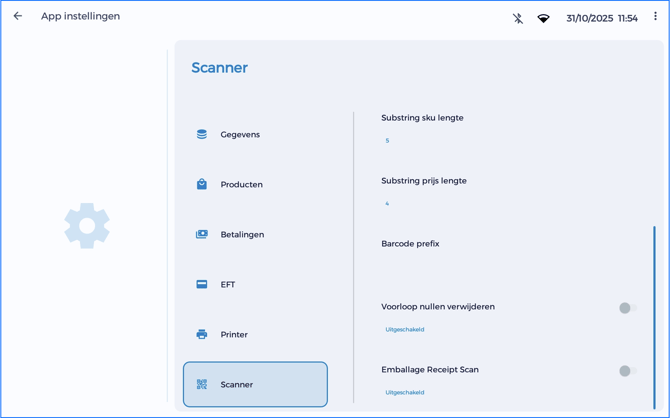
- SKU-lengte, kies of de SKU uit vier of vijf cijfers bestaat.
- Prijs-/gewichtslengte, kies of prijs of gewicht uit vier of vijf cijfers bestaat.
- Barcodevoorvoegsel verwijderen, verwijdert automatisch ongewenste tekens die sommige scanners toevoegen.
- Voorbeeld: 0000260123456789 wordt 0123456789.
- Voorloopnullen verwijderen, verwijdert automatisch nullen aan het begin van een SKU.
- Voorbeeld: 00402 wordt 402.
- Emballagebon scannen, maakt het mogelijk om statiegeldbonnen te scannen.
Tip: Schakel deze optie uit als je geen gebruik maakt van emballage.
Meer weten over dit onderwerp?
Klik hier voor meer informatie over het Werking van de Snelstart Kassa.
Was dit artikel nuttig?