![kennisplein-snelstart-nlhs-fshubfsimageslogoSnelStart 12.png]](https://kennisplein.snelstart.nl/hs-fs/hubfs/social-suggested-images/kennisplein-snelstart-nlhs-fshubfsimageslogoSnelStart%2012.png?height=40&name=kennisplein-snelstart-nlhs-fshubfsimageslogoSnelStart%2012.png)
In dit artikel lees je hoe de takenlijst is opgebouwd, welke soorten taken je kunt tegenkomen, hoe je een taak bekijkt en oplost, en hoe taken automatisch worden verwerkt.
In dit artikel:
1. De takenlijst
2. Welke taken kunnen er verschijnen?
3. Een taak bekijken: de velden Notitie en Actie
4. Een melding over een onbekende klant oplossen
5. Gegevens kopiëren voor een e-mail naar klantenservice
6. Doorklikken naar een dossier
7. Een taak afronden
8. Automatische verwerking en achtergrondprocessen
1. De takenlijst
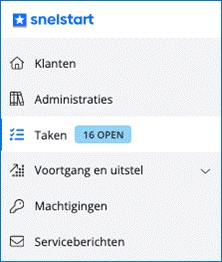
Klik in het menu aan de linkerkant op Taken. Naast dit menu-item zie je een badge met het aantal openstaande taken, bijvoorbeeld '16 OPEN'.
Je komt in de Takenlijst, met de volgende kolommen:
- Datum: de datum waarop de taak is aangemaakt.
- Klant: de klant waarop de taak betrekking heeft.
- Omschrijving: een korte omschrijving van de taak.
- Afgerond: de knop Markeer als gedaan waarmee je een taak afrondt en uit de lijst verwijdert.
Naar dossier: de knop Open dossier waarmee je doorklikt naar het bijbehorende klant- of aangiftedossier.

De takenlijst is persoonlijk per kantoor: je ziet uitsluitend taken die gekoppeld zijn aan jouw eigen kantooradministratie. Taken worden aangemaakt door Snelstart, op basis van signalen uit automatische processen — het is (nog) niet mogelijk om zelf handmatig taken aan te maken. Afgevinkte taken verdwijnen uit het overzicht, zodat de lijst overzichtelijk blijft en je alleen ziet wat nog daadwerkelijk je aandacht vraagt.
2. Welke taken kunnen er verschijnen?
In de takenlijst kunnen de volgende soorten taken verschijnen:
- Niet correct verzonden of ontvangen aangifte – Een aangifte kon niet worden afgeleverd bij Logius of kan niet worden verwerkt door Logius. Je ziet de reden van de fout en welke actie je kunt ondernemen.
- SBA ontvangen voor onbekende klant – Er is een servicebericht aanslag (SBA) ontvangen voor een BSN dat niet voorkomt in jouw klantenlijst. Je dient de betreffende klant eerst toe te voegen; de SBA wordt daarna automatisch verwerkt in het eerstvolgende nachtelijke proces.
- SBA ontvangen bij meerdere overeenkomende BSN's – Er is een SBA ontvangen, maar het bijbehorende BSN komt meerdere keren voor in jouw klantenlijste. Je dient één van de dubbele klantrecords te archiveren, waarna de SBA automatisch wordt verwerkt zodra er nog maar één overeenkomst gevonden wordt.
- Niet correct verzonden jaarrekening - Een aangifte kon niet worden afgeleverd bij de Kamer van Koophandel. Je ziet de reden van de fout en welke actie je kunt ondernemen.
3. Een taak bekijken: de velden Notitie en Actie
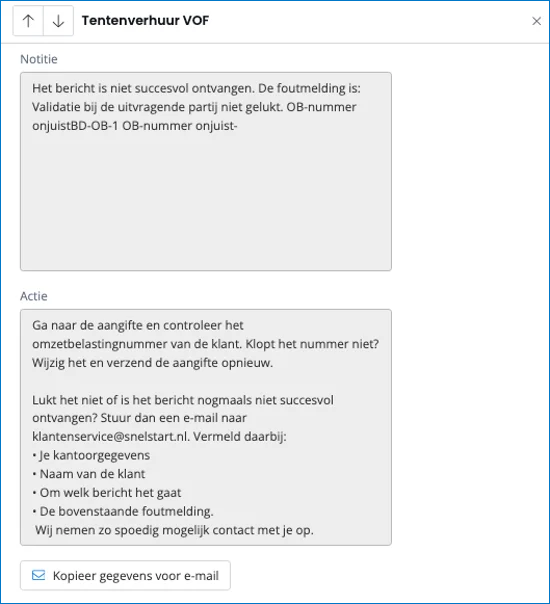
Klik op een taak in de lijst om het taakdetailscherm te openen. Dit paneel toont de klant, en de velden Notitie en Actie, plus de knop Kopieer gegevens voor e-mail. Met de pijltjes bovenin blader je naar de vorige of volgende taak.
Het veld Notitie
Het veld Notitie bevat de tekst die automatisch is ingevuld op basis van het type taak. De inhoud verschilt per situatie:
- Bij een foutmelding op een aangifte, opgaaf etc. – De notitie bevat de foutmelding zoals die is ontvangen van de Belastingdienst via Digipoort. Dit is de technische omschrijving van waarom de aangifte niet kon worden verwerkt. Deze tekst is niet door Snelstart opgesteld, maar rechtstreeks afkomstig van de Belastingdienst.
- Bij een servicebericht (SBA of SBT) zonder gekoppelde klant – De notitie bevat een melding van Snelstart. Dit betekent dat er een servicebericht is ontvangen, maar dat het bijbehorende BSN/RSIN niet gekoppeld kon worden aan een bekende klant in jouw kantooradministratie. Snelstart heeft deze taak aangemaakt zodat jij actie kunt ondernemen.
Het veld Actie
Onder de notitie staat het veld Actie. Dit veld legt in gewone taal uit wat je kunt doen om de fout op te lossen. De tekst wordt automatisch bepaald op basis van de foutmelding die is ontvangen. De volgende situaties worden herkend:
- BSN of fiscaal nummer onjuist – Ga naar de aangifte en controleer het BSN van de klant. Klopt het nummer niet? Wijzig het en verzend de aangifte opnieuw.
- OB-nummer onjuist – Ga naar de aangifte en controleer het omzetbelastingnummer van de klant. Klopt het nummer niet? Wijzig het en verzend de aangifte opnieuw.
- Overige bekende meldingen – Bekijk de notitie voor meer informatie over de specifieke melding.
- Onbekende foutmelding – De fout wordt niet automatisch herkend. Er is een nadere beoordeling nodig. Neem in dat geval contact op met de klantenservice van Snelstart via klantenservice@snelstart.nl.
Bekijk het veld Actie direct onder de notitie: daar staat in gewone taal uitgelegd wat je kunt doen. Kom je er niet uit of herken je de foutmelding niet? Gebruik dan de knop Kopieer gegevens voor e-mail (zie hoofdstuk 5).
4. Een melding over een onbekende klant oplossen
Als de notitie een melding van Snelstart bevat over een servicebericht (SBA of SBT) dat niet gekoppeld kon worden aan een klant, zijn er twee mogelijke oorzaken:
- De klant staat nog niet in jouw klantenlijst – Voeg de klant toe aan je (fiscale) klantenlijst. Het servicebericht wordt daarna automatisch verwerkt in het eerstvolgende nachtelijke proces.
- Het BSN komt meerdere keren voor – Ga naar de klantenlijst en klik bij een van de dubbele nummers op de rode badge met het uitroepteken.
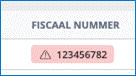
Je ziet daar wat je moet doen om verwerkingsproblemen te voorkomen.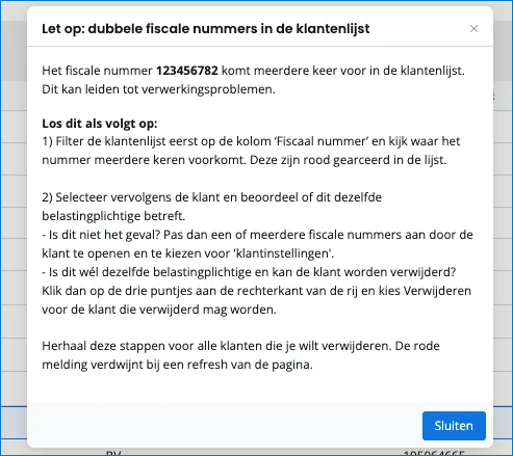
Je hoeft na het corrigeren van de klantenlijst verder niets te doen. Snelstart verwerkt het servicebericht automatisch.
5. Gegevens kopiëren voor een e-mail naar klantenservice
Kom je er zelf niet uit? Gebruik dan de knop Kopieer gegevens voor e-mail onderaan het taakdetailscherm. Met één klik wordt een kant-en-klare e-mailtekst naar je klembord gekopieerd. De e-mail bevat automatisch de volgende gegevens:
- Naam en code van jouw kantoor
- Naam van de klant
- Type bericht en het bijbehorende jaar
- Datum van het bericht
- De volledige foutmelding
Plak de tekst vervolgens in een nieuw e-mailbericht, vul het e-mailadres klantenservice@snelstart.nl in en verzend de e-mail.
6. Doorklikken naar een dossier
Bij de meeste taken kun je direct doorklikken naar het bijbehorende klantdossier of aangiftedossier om de melding verder te bekijken en de benodigde actie uit te voeren. Klik hiervoor op de rij zelf, of op de knop Open dossier.
Let op: Als er geen klant gekoppeld is aan de taak — bijvoorbeeld omdat de klant nog niet bestaat in Snelstart — is doorklikken naar een dossier niet mogelijk. In dat geval dien je de klant eerst aan te maken of toe te voegen aan je klantenlijst.
7. Een taak afronden
Ben je klaar met een taak? Klik dan op de gele badge [Markeer als gedaan] in de kolom Afgerond. Er verschijnt een bevestigingsvenster.
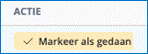
Klik op Afronden om te bevestigen. De taak verdwijnt direct uit de lijst en de teller bij Taken in het menu wordt met één verlaagd. Klik op Annuleren als je de taak nog niet wilt verwijderen.
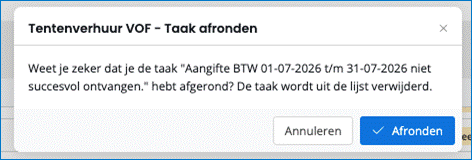
Let op: Het verwijderen van een taak uit de takenlijst kan niet ongedaan worden gemaakt. Zorg dus dat de onderliggende actie (bijvoorbeeld het opnieuw verzenden van een aangifte) daadwerkelijk is uitgevoerd voordat je de taak als gedaan markeert.
8. Automatische verwerking en achtergrondprocessen
Sommige taken lossen zichzelf automatisch op zodra de onderliggende oorzaak is verholpen. Zo worden SBA's die binnenkomen voor een onbekende klant automatisch verwerkt in het eerstvolgende nachtelijke proces, nadat de klant is toegevoegd aan de klantenlijst. Je hoeft hier zelf verder niets voor te doen.
Op de startpagina van het kantoor wordt elke dag een aantal keren automatisch het aantal openstaande taken bijgewerkt. Zo zie je altijd een actueel beeld, zonder dat je de pagina handmatig hoeft te verversen.
Tip: Controleer de takenlijst regelmatig, zodat fouten in aangiften of SBA-verwerkingen tijdig worden opgelost en je geen berichten mist.
Was dit artikel nuttig?