![kennisplein-snelstart-nlhs-fshubfsimageslogoSnelStart 12.png]](https://kennisplein.snelstart.nl/hs-fs/hubfs/social-suggested-images/kennisplein-snelstart-nlhs-fshubfsimageslogoSnelStart%2012.png?height=40&name=kennisplein-snelstart-nlhs-fshubfsimageslogoSnelStart%2012.png)
Dit artikel is onderdeel van het artikel Starten met Snelstart Debiteurenbeheer.
Het is belangrijk dat je een stappenplan goed inricht. Dit kost eenmalig wat tijd, maar daarna kun je er eenvoudig en efficiënt mee werken.
In dit artikel:
1. Algemene uitleg over de stappenplannen
2. Zelf een stappenplan maken
1. Algemene uitleg over de stappenplannen
In het programma werk je met stappenplannen. Een stappenplan is eigenlijk een soort workflow: je bepaalt van tevoren welke acties op welk moment automatisch worden uitgevoerd. Denk bijvoorbeeld aan het bellen naar de klant of het versturen van een herinnering na een aantal dagen.
Klik in het linkermenu op Stappenplannen.
Je ziet hier een overzicht van beschikbare stappenplannen. Je kunt deze gebruiken of zelf een nieuw stappenplan maken.
Elk stappenplan bestaat uit condities en acties:
- Een conditie is een voorwaarde die bepaalt welke route een zaak volgt. Je kunt bijvoorbeeld instellen dat een klant zonder e-mailadres een brief ontvangt in plaats van een e-mail.
- Een actie is de vervolgstap die wordt klaargezet. Denk aan een belactie, het klaarzetten van een e-mail of het klaarzetten van een aanmaningsbrief.
Uitleg over het standaard Basis stappenplan:
In het overzicht zie je het standaard Basis stappenplan. Dit stappenplan helpt je te begrijpen hoe een stappenplan werkt. De grijze vlakken zijn condities en de blauwe zijn acties.
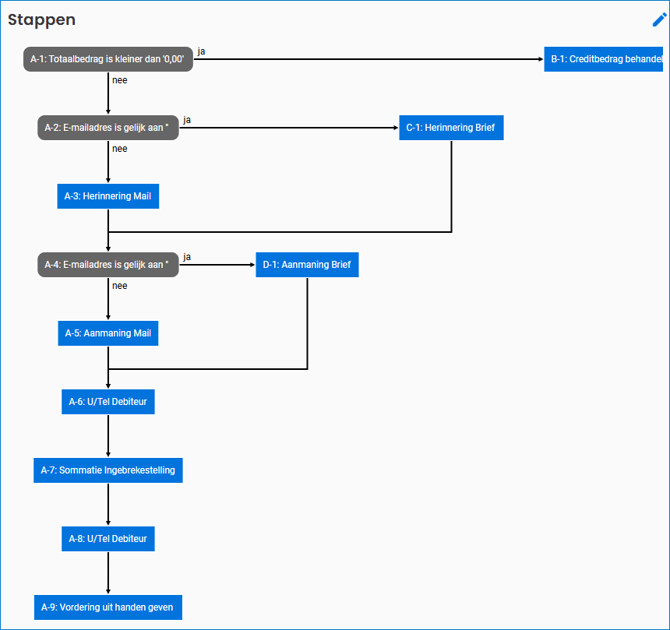
A-1: De eerste stap is een conditie. Hier wordt gecontroleerd of het totaalbedrag lager is dan € 0,00. Is dit het geval? Dan gaat de zaak naar actie B-1.
B-1: Deze actie is Creditbedrag behandelen.
A-2: Is het totaalbedrag hoger dan € 0,00? Dan komt de zaak bij conditie A-2. Hier wordt gecontroleerd of er een e-mailadres is ingevuld bij de klantgegevens. Is er geen e-mailadres ingevuld? Dan gaat de zaak naar actie C-1.
C-1: Hier wordt een herinneringsbrief klaargezet. Daarna loopt het stappenplan terug naar de linkerkant, zodat het proces verdergaat. Stel je dit niet in? Dan stopt het stappenplan wanneer de klant geen e-mailadres heeft ingevuld.
A-3: Is er wel een e-mailadres ingevuld bij de klantgegevens? Dan wordt een herinneringsmail klaargezet.
A-4: Na de eerste herinnering wordt opnieuw gecontroleerd of er een e-mailadres bekend is. Het kan namelijk zijn dat de klant na de eerste herinnering alsnog een e-mailadres heeft doorgegeven en dit is bijgewerkt op de klantkaart. Voor de volgende stap controleert Snelstart Debiteurenbeheer opnieuw hoe de correspondentie moet worden klaargezet.
D-1: Deze actie wordt klaargezet wanneer er geen e-mailadres is ingevuld op de klantkaart. Daarna loopt het stappenplan terug naar de linkerkant, zodat het proces verdergaat met de volgende stap.
A-5: Hier wordt een aanmaningsmail klaargezet.
A-6: Hier wordt een belactie voor de klant klaargezet.
A-7: Hier wordt een sommatie ingebrekestelling klaargezet.
A-8: Hier wordt opnieuw een belactie voor de klant klaargezet.
A-9: Hier wordt de actie om de vordering uit handen te geven klaargezet.
2. Zelf een stappenplan maken
Elk stappenplan bestaat uit condities en acties.
Een conditie is een voorwaarde: het bepaalt wanneer een actie uitgevoerd mag worden. Bijvoorbeeld: alleen als een factuur te laat is, moet er een herinnering worden verstuurd.
Een actie is wat er daadwerkelijk gebeurt. Denk aan: een e-mail sturen, een taak aanmaken of een aanmaningsbrief versturen.
De algemene instellingen
- Klik rechtsonder op Toevoegen.
- Je komt in het scherm waarin je de algemene gegevens van het stappenplan instelt.
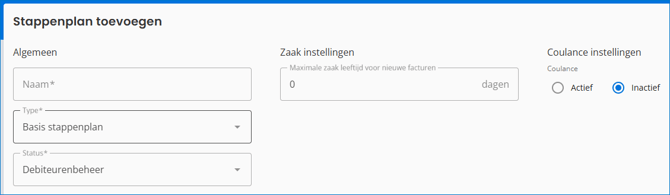
- Bij naam vul je de naam van het stappenplan in.
- Bij Type geef je aan om wat voor type stappenplan het gaat. Je kunt kiezen uit: Basis stappenplan, Stappenplan voor klachten, Stappenplan voor BTO's en Stappenplan voor uit handen gegeven zaken.
- Bij ‘Status’ kies je de fase van de zaak. Je hebt drie opties: Debiteurenbeheer, Minnelijk of Gerechtelijk. In de meeste gevallen kies je voor Debiteurenbeheer.
- Bij de Zaak-instellingen bepaal je hoe oud een zaak maximaal mag zijn voordat er automatisch een nieuwe wordt geopend. Zet je dit op 0 dagen? Dan worden alle facturen van dezelfde klant in één zaak gebundeld. Kies je voor 30 dagen? Dan worden facturen die na die periode binnenkomen, verwerkt in een nieuwe zaak.
-
Bij de Coulance-instellingen kies je tussen ‘Actief’ en ‘Inactief’. Zet je deze instelling op ‘Actief’? Dan houdt het stappenplan rekening met coulance bij meerdere facturen in één zaak. Zodra de oudst vervallen factuur is betaald, kijkt het systeem terug naar het aantal dagen van de vorige vervaldatum. Zo verloopt het proces eerlijker voor de klant.
- Staat alles goed? Klik rechtsonder op Opslaan.
Stappen toevoegen
Na het instellen van de bovenstaande gegevens keer je terug naar de overzichtspagina.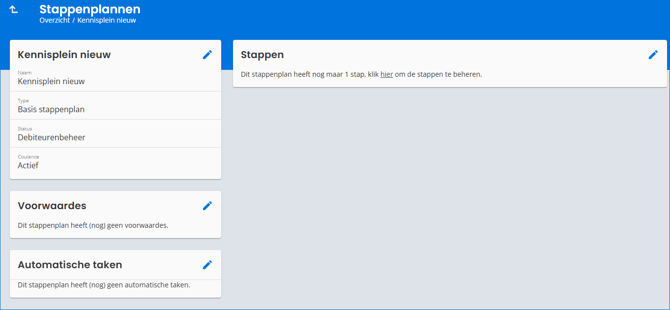
- Klik rechtsboven bij Stappen op het pennetje.
- Je komt op de pagina waar je de stappen (acties of condities) toevoegt.
- Aan de linkerkant zie je Stappen staan. Standaard staat daar één regel met de tekst: ‘Actie onbekend’. Vanuit deze regel bouw je stap voor stap je proces op.
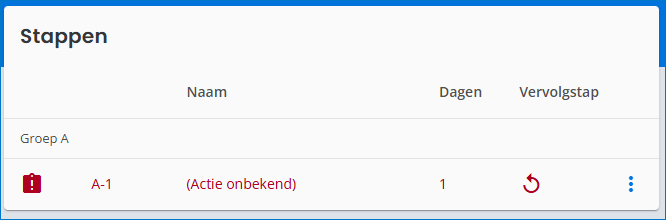
- De regel is nu rood gemarkeerd. Dat komt omdat er nog geen actie is gekoppeld. Om een actie toe te voegen klik je op de regel. Wil je dat de eerst stap een conditie wordt? Klik dan rechts in de regel op de drie puntjes en kies voor Omzetten naar conditie. De eerste regel wordt dan omgezet tot conditie.
- In dit voorbeeld stellen we als eerst een conditie in. We klikken daarom op de drie puntjes in de regel en kiezen voor Omzetten naar conditie.
- Je ziet nu in het rood staan: Conditie zonder voorwaarde.
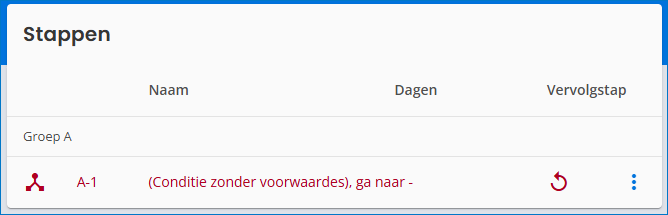
- Klik op de regel om de juiste voorwaarden toe te voegen. Je komt dan in het volgende scherm:
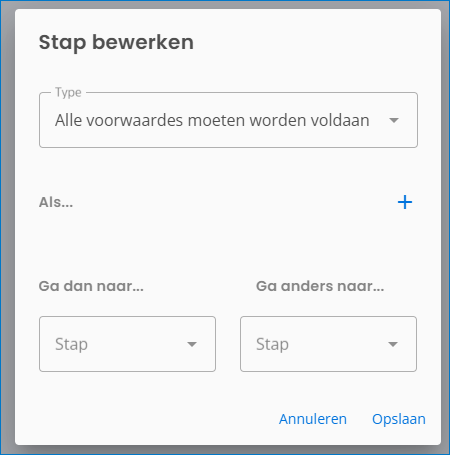
- Bij type kun je kiezen uit: Alle voorwaarden moeten worden voldaan of minstens één van de voorwaarden moeten worden voldaan. Standaard staat dit op Alle voorwaarden moet voldoen. Stel dat je in deze conditie meerdere voorwaarden instelt dan is deze keuze van belang.
- Klik vervolgens op het plus teken om de voorwaarde in te stellen.
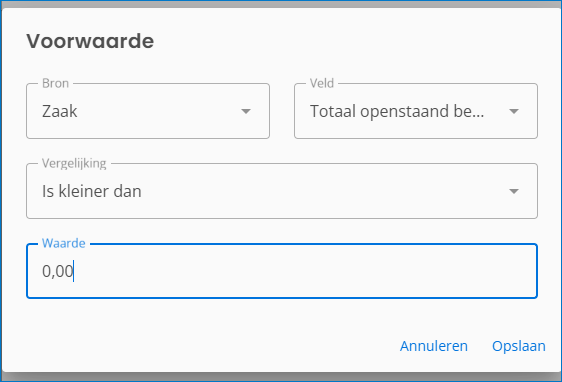
- Kies bij Bron voor Debiteur of Zaak. Je ziet dan de velden die van toepassing zijn op debiteurniveau of zaakniveau.
- Bij ‘Veld’ selecteer je het gegeven waarop de conditie van toepassing is.
- Ons advies: begin elk stappenplan met de conditie ‘Totaal openstaand bedrag is kleiner dan 0,00’. Zo controleer je direct of het openstaande bedrag van een vervallen factuur negatief is. Is dat het geval? Dan gaat het om een creditbedrag en moet je de zaak anders afhandelen. Voor deze conditie kies je bij Bron voor Zaak en bij Veld voor Totaal openstaand bedrag.
- In het veld ‘Vergelijking’ kies je voor: Is kleiner dan en in het veld waarde zet je 0,00. De ingestelde voorwaarde ziet er dan zo uit:
- Klik op Opslaan en daarna nog een keer op Opslaan.
- De regel is nu aangepast, maar nog steeds rood. Dat komt omdat er nog geen vervolgstap is toegevoegd. Dat gaan we nu doen.
- Klik in de regel aan de rechterkant op de drie puntjes en kies voor Nieuwe vervolgstap.
- Klik nog een keer in de regel op de drie puntjes en kies ook voor Nieuwe vervolgstap (niet voldaan).
- In het overzicht (aan de rechterkant) zie je nu de stappen van je stappenplan. Uit de conditie komen twee takken voort: één voor ‘ja’ (de actie als het totaalbedrag lager is dan 0,00) en één voor ‘nee’ (de actie als het totaalbedrag niet lager is dan 0,00).
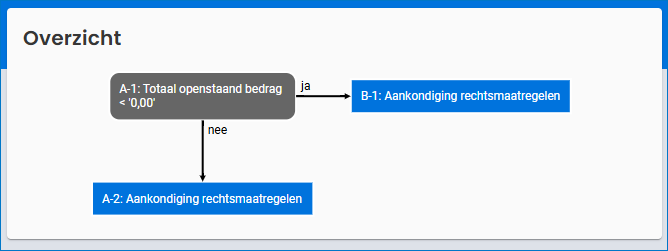
- Beide acties krijgen standaard de naam Aankondiging rechtsmaatregelen. Dit moet je aanpassen naar de juiste actie. Klik hiervoor aan de linkerkant bij ‘Stappen’ op de regel van de betreffende actie.
- In dit voorbeeld klikken we eerst in de regel van Actie B-1. Dat is de actie die gedaan moet worden als het totale bedrag lager is dan 0,00.
- Klik op de regel van de actie B-1.
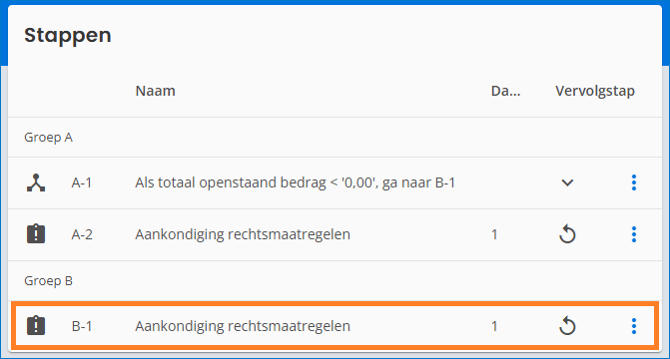
- Je ziet het volgende overzicht:
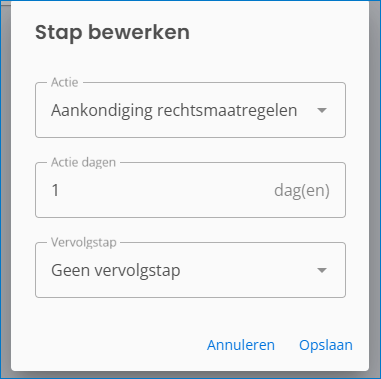
- In het veld Actie stel je de actie in die in deze stap van toepassing is. In dit geval moet je instellen wat de actie is als de factuur vervallen is en het totaalbedrag lager is dan 0.00. Bij actie kun je dan kiezen voor Creditbedrag behandelen.
- Bij Actie dagen stel je in na hoeveel dagen deze actie naar voren moet komen. Bij vervolgstap zetten we nu: Geen vervolgstap. Dit ziet er dan zo uit:
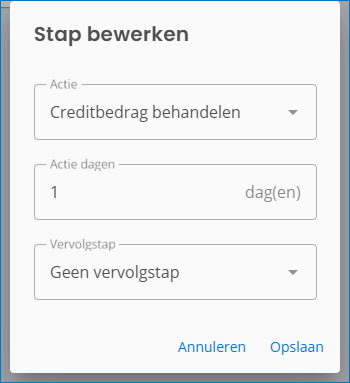
- Klik op Opslaan.
- Vervolgens stel je ook de actie in bij A-2. Dat is de eerste actie die gedaan moet worden als de factuur vervallen is en het totale bedrag hoger is dan 0,00.
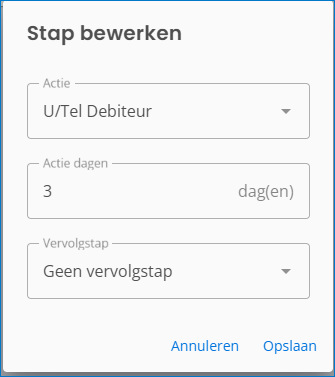
- Klik aan de linkerkant op de regel. In dit voorbeeld stellen we als eerste actie in dat de klant gebeld moet worden. De actie ziet er dan zo uit:
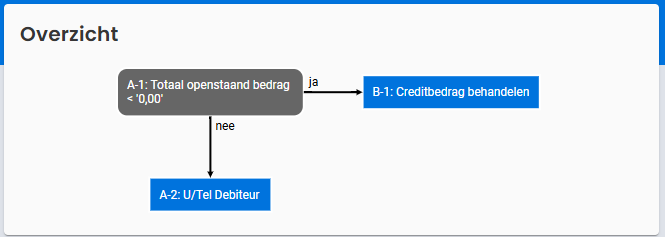
- In het overzicht zie je de stappen dan zo staan:
- Na de actie waarbij je hebt gebeld, wil je bijvoorbeeld instellen dat er een eerste herinneringsmail of -brief wordt verstuurd. Voordat je die stap toevoegt, kun je een conditie instellen. Die controleert of er in de klantinstellingen een e-mailadres is ingevuld. Is dat zo? Dan verstuur je de herinnering per mail. Is er geen e-mailadres ingevuld? Dan gaat de herinnering per post.
- Een nieuwe conditie maak je door in de regel van de Actie A-2 aan de rechterkant op de drie puntjes te klikken. Kies daar voor Nieuwe vervolgstap.
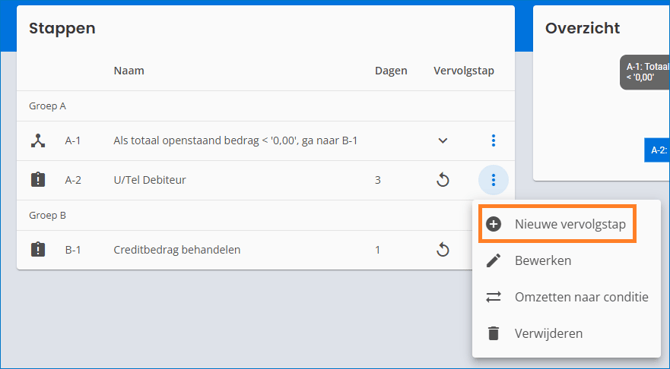
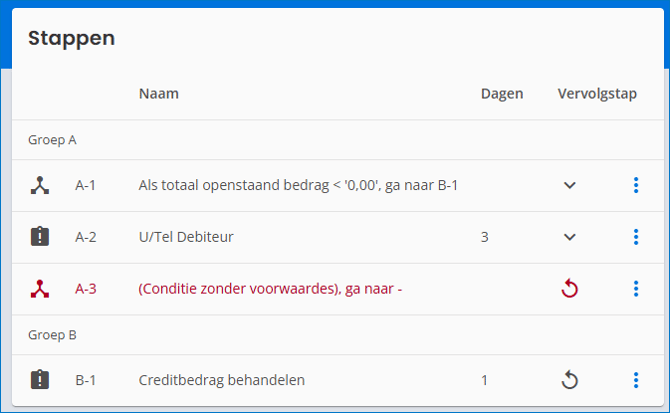
- Je ziet nu dat er een nieuwe regel is toegevoegd bij ‘Stappen’, en ook in het overzicht verschijnt deze actie. Omdat je eerst een conditie wilt toevoegen, moet je deze actie omzetten naar een conditie. Klik hiervoor op de drie puntjes aan de rechterkant van de regel en kies Omzetten naar conditie.
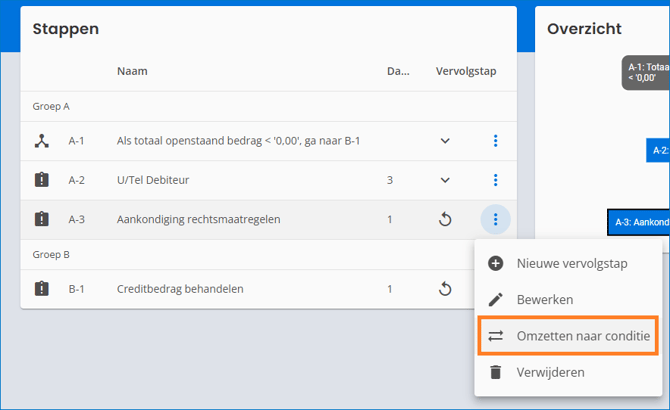
- De regel is nu omgezet naar een conditie, maar deze moet je nog instellen. Dit ziet er dan zo uit:
-
Klik op de regel van de conditie om de juiste voorwaarde in te stellen. In dit voorbeeld bepaal je of de vervolgactie afhangt van het feit of er wel of geen e-mailadres is ingevuld op de klantkaart. Dit stel je dan zo in:
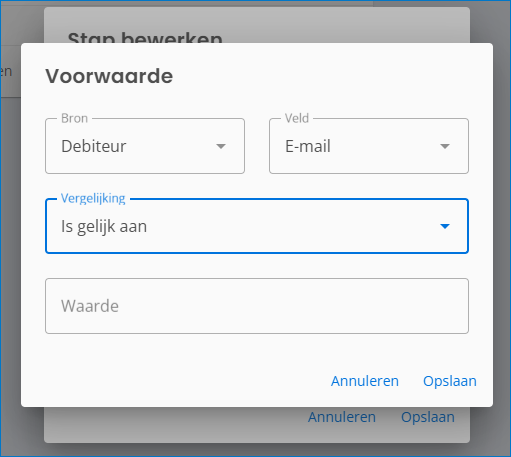
- Laat het veld ‘Waarde’ leeg. De inhoud van het veld ‘E-mail’ bepaalt dan de uitkomst van de conditie. Is dit veld leeg? Dan stel je een actie in voor die situatie. Is het veld wél gevuld? Dan bepaal je wat er in dat geval moet gebeuren.
- Klik vervolgens weer in de regel van de conditie e-mailadres aan de rechterkant op de drie puntjes en kies voor Nieuwe vervolgstap (voldaan).
- Klik daarna nog een keer in de regel en kies voor Nieuwe vervolgstap (niet voldaan).
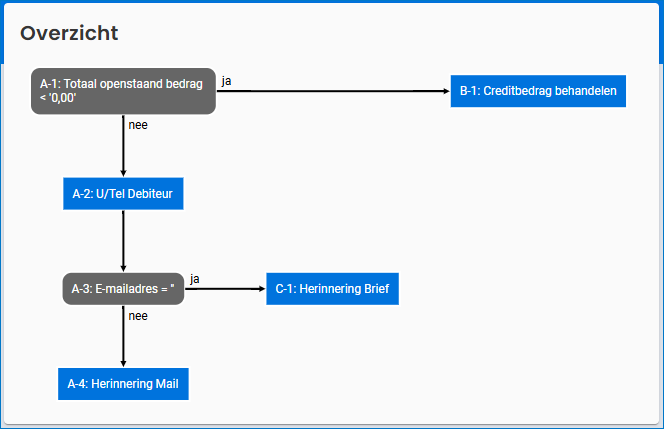
- Dit ziet er dan zo uit in het Overzicht:
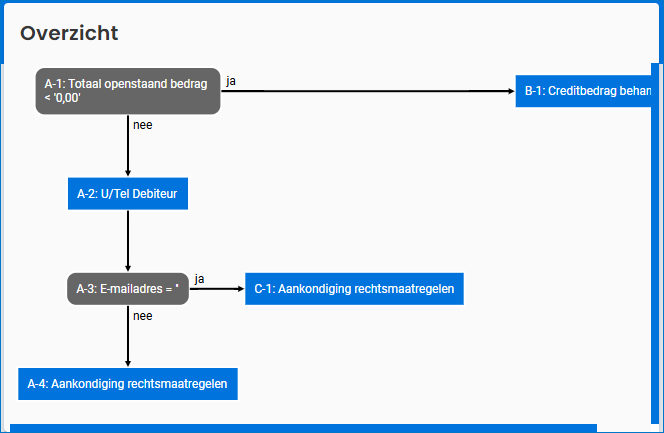
- Je kunt nu bij C-1 de actie instellen die uitgevoerd moet worden als er géén e-mailadres is ingevuld, en bij A-4 de actie voor het geval er wél een e-mailadres is ingesteld.
- Bij C-1 stellen we in dit voorbeeld in dat een herinneringsbrief verstuurd moet worden. Klik op de regel van C-1 en stel de actie in. Dit ziet er dan zo uit:
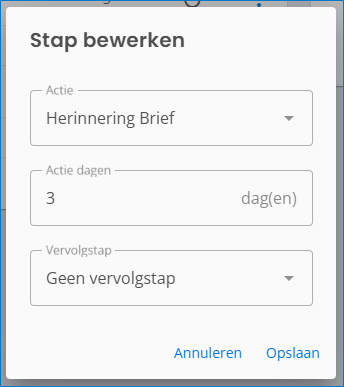
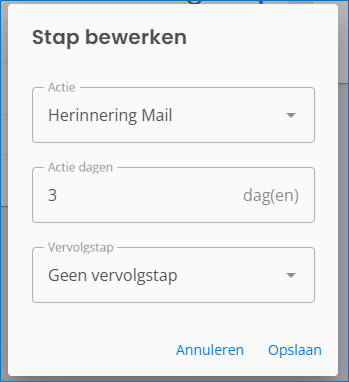
- Bij A-4 stellen we in dit voorbeeld in dat een herinneringsmail verstuurd moet worden. Klik op de regel van A-4 en stel de actie in. Dit ziet er dan zo uit:
- In het overzicht staat dit nu zo:
- Om vervolgens weer een nieuwe actie of conditie toe te voegen klik je in de regel van de actie A-4 aan de rechterkant op de drie puntjes. Kies voor Nieuwe vervolgstap. Je ziet dan een nieuwe stap (A-5) onder de actie A-4.
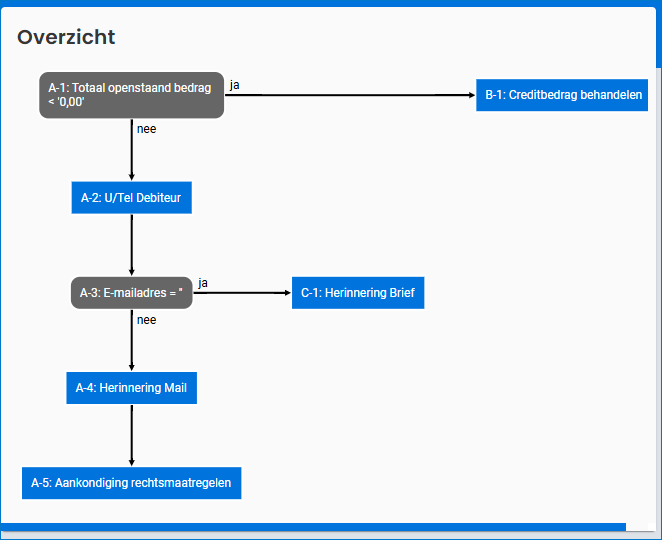
- De actie A-5 kun je aanpassen naar de juiste actie of omzetten naar een conditie. Wil je er een conditie van maken? Klik dan rechts op de drie puntjes in de regel en kies Omzetten naar conditie. Wil je dat het een actie blijft? Klik dan op de regel en stel de juiste actie in.
-
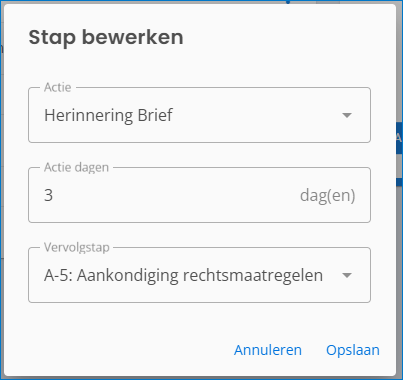
Het is belangrijk dat de actie C-1 weer terugkomt aan de linkerkant van het stappenplan. Stel: de klant had geen e-mailadres ingesteld en ontving daardoor een brief. Dan wil je dat het proces daarna gewoon doorgaat.
Klik daarvoor op de regel van C-1, kies bij ‘Vervolgstap’ voor A-5 en klik vervolgens op Opslaan. Zo zorg je dat ook deze route netjes terugloopt naar het hoofdproces.
- In het overzicht ziet dit er dan zo uit:
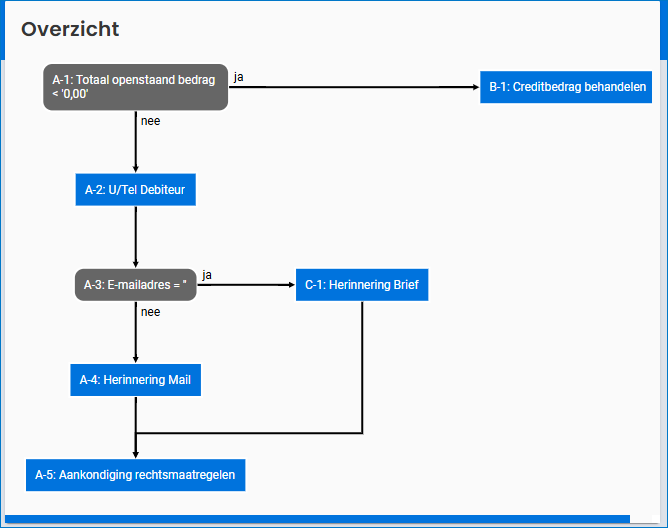
- Je kunt de actie A-5 nu bijvoorbeeld opnieuw omzetten naar de conditie ‘e-mailadres ingesteld’. Het kan namelijk zijn dat de klant na het versturen van de eerste herinneringsbrief alsnog een e-mailadres heeft doorgegeven. Als de volgende stap opnieuw een herinneringsbrief is, controleert het systeem eerst opnieuw de conditie. Staat er inmiddels wél een e-mailadres ingesteld? Dan wordt de brief deze keer per mail verstuurd.
- Zo stel je een stappenplan op. Controleer altijd zorgvuldig of alle acties logisch op elkaar aansluiten. Het opbouwen van een stappenplan kost even tijd, maar als alles goed is ingesteld, werkt het proces soepel en automatisch.
- Let op: klik rechtsonder op Opslaan zodra je klaar bent. Doe je dit niet, dan gaan alle stappen verloren. Wil je tussendoor iets anders doen? Sla dan eerst je stappenplan op en ga daarna verder.
Was dit artikel nuttig?