![kennisplein-snelstart-nlhs-fshubfsimageslogoSnelStart 12.png]](https://kennisplein.snelstart.nl/hs-fs/hubfs/social-suggested-images/kennisplein-snelstart-nlhs-fshubfsimageslogoSnelStart%2012.png?height=40&name=kennisplein-snelstart-nlhs-fshubfsimageslogoSnelStart%2012.png)
SnelStart Salaris is beschikbaar vanaf het pakket Accountant Pro.
Dit artikel is onderdeel van Starten met SnelStart Salarisadministratie.
In dit artikel:
1. Werknemersgegevens wijzigen
2. Dienstverbandgegevens wijzigen
3. Vaste en variabele componenten wijzigen
1. Werknemersgegevens wijzigen
De persoonlijke gegevens van een werknemer kunnen worden gemuteerd via ‘Instellingen werknemer’.
Alleen de persoonlijke gegevens kunnen gewijzigd worden. De instellingen op het tabblad Profiel kunnen niet gewijzigd worden. Als er een onjuist profiel gekozen is dan moet de werknemer in het geheel worden verwijderd.
-
Klik op de drie puntjes die aan het eind van de regel staan en klik op ‘Instellingen werknemer’.

-
Klik na het muteren op ‘Opslaan’.
2. Dienstverbandgegevens wijzigen
De volgende velden kunnen worden gemuteerd:
-
Vaste vergoedingen en inhoudingen
-
Datum uitdiensttreding
-
Reden uitdiensttreding
-
Contractduur
-
Schriftelijk contract
-
Oproepcontract
-
Roosteruren per week
-
Loonheffingskorting
-
Jaarloon bijzonder tarief
Een aantal velden kunnen niet gemuteerd worden en zijn daarom ook niet zichtbaar. De instellingen van deze velden hangen samen met het gekozen profiel.
-
Klik in de regel van de werknemer waarvan je dienstverbandgegevens wilt muteren. (niet op de drie puntjes.

-
Klik rechtsboven op ‘Dienstverband’.

-
De actuele gegevens kunnen nu overschreven worden of, na het invoeren van een einddatum, met een nieuwe ingangsdatum worden toegevoegd.
3. Vaste- en variabele componenten wijzigen
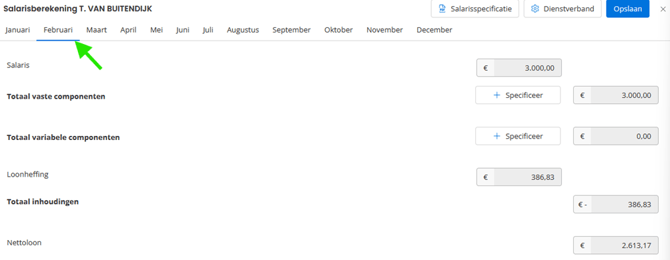
In Snelstart Salaris muteer je direct op de digitale salarisspecificatie. Zo zie je real time wat de gevolgen zijn voor de bruto-netto berekening(en). Heeft een toevoeging van een component in een bepaalde periode gevolgen voor de berekeningen van daaropvolgende perioden, dan zijn die nieuwe bruto-netto berekeningen ook direct zichtbaar.
-
Klik in de regel van de werknemer waarvan je dienstverbandgegevens wilt muteren. (niet op de drie puntjes)

-
Klik op
Vaste componenten: na het toevoegen van vergoedingen of inhoudingen (let op gebruik van de juiste start- einddatum) kies je voor de button ‘Opslaan’ en vervolgens ‘Verloningen’ om weer terug te gaan naar de digitale salarisspecificatie.
Variabele componenten: selecteer eerst de juiste periode, de variabele componenten worden dan automatisch aan die periode toegevoegd.
Was dit artikel nuttig?