![kennisplein-snelstart-nlhs-fshubfsimageslogoSnelStart 12.png]](https://kennisplein.snelstart.nl/hs-fs/hubfs/social-suggested-images/kennisplein-snelstart-nlhs-fshubfsimageslogoSnelStart%2012.png?height=40&name=kennisplein-snelstart-nlhs-fshubfsimageslogoSnelStart%2012.png)
In Kas en Bank zie je alle mutaties van je kas en bankrekeningen. Je kunt mutaties bekijken, aanpassen en controleren. Welke gegevens je kunt aanpassen, hangt af van je pakket:
- inStap: je kunt de datum, omschrijving en het bedrag van een mutatie aanpassen. Wil je ook de boeking zelf wijzigen, bijvoorbeeld de grootboekrekening? Dan kan je boekhouder dit voor je doen.
- Vanaf inKaart: je kunt ook de boeking zelf aanpassen, bijvoorbeeld door een andere order, factuur of grootboekrekening te koppelen.
Werkte je eerder in Snelstart Web?
Kas en Bank werkt grotendeels hetzelfde als in Snelstart Web. Het koppelen van een order, factuur of grootboekrekening was daar al mogelijk. Nieuw is dat je nu ook de datum, omschrijving en het bedrag van een mutatie kunt aanpassen.
1. Kas en bank openen
- Open je administratie.
- Klik op het dashboard op de tegel Saldo kas en bank. Je kunt ook links in het menu op Kas en Bank klikken.
- Je ziet een overzicht van je dagboeken. Klik op het dagboek Kas of Bank waarvan je de mutaties wilt bekijken.
2. Een mutatie bekijken en wijzigen
- Klik op een mutatie. Rechts in het scherm zie je de details van de boeking.
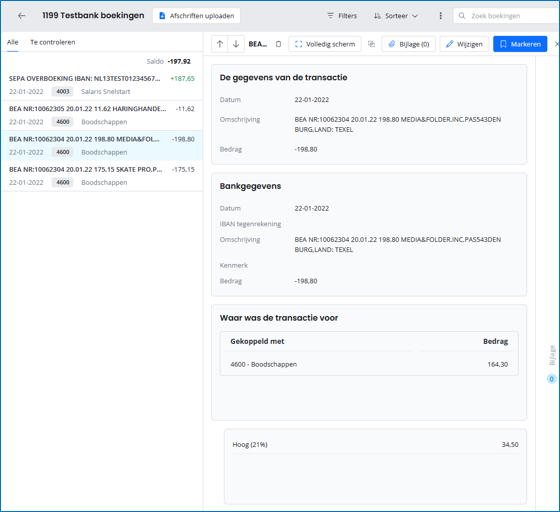
- Is de mutatie toegevoegd via een automatische bankkoppeling of een bankafschrift? Dan zie je ook het onderdeel Bankgegevens. Deze gegevens kun je niet aanpassen. Bij een handmatige boeking zie je dit onderdeel niet.
- Wil je de boeking aanpassen? Klik dan op Wijzigen.
Bijlage toevoegen of markeren: Je kunt in dit scherm ook een bijlage toevoegen via Bijlage. Moet de boeking later nog gecontroleerd worden? Klik dan op Markeren.
Let op: Met het pakket inStap kun je alleen de datum, omschrijving en het bedrag aanpassen. Vanaf inKaart kun je ook de koppeling aan een order, factuur of grootboekrekening wijzigen.
Handige tip! Heb je het pakket inStap en moet de boeking zelf worden aangepast? Klik dan op Markeren. Je boekhouder ziet de boeking dan bij de te controleren boekingen en kan deze voor je aanpassen.
3. Een mutatie controleren
- Ga naar Kas en Bank (zie hoofdstuk 1).
- In het overzicht van je dagboeken zie je de kolom Te controleren. Klik op de regel van het dagboek met mutaties die je moet controleren.

- Je ziet een overzicht van alle mutaties. Klik op Te controleren om alleen de mutaties te bekijken die je nog moet controleren. Bovenaan zie je hoeveel boekingen er klaarstaan om te controleren.
- Klik op Start controleren.

- Je ziet de gegevens van de eerste mutatie die je moet controleren. Kies Klopt zo, Overslaan of Wijzigen.
- Klik je op Wijzigen? Dan kun je onder De gegevens van de transactie de datum, omschrijving en het bedrag aanpassen. Vanaf het pakket inKaart kun je onder Waar was de transactie voor ook de koppeling aan een order, factuur of grootboekrekening aanpassen.
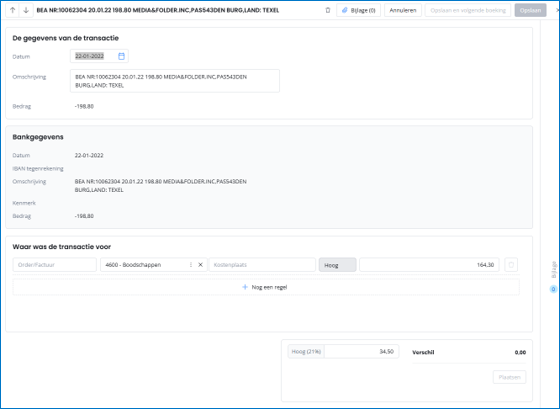
- Klaar? Klik op Opslaan en volgende boeking. Je gaat dan verder met de volgende mutatie.
Let op:
- Je kunt boekingen controleren in alle pakketten, vanaf inStap. Welke gegevens je tijdens het controleren kunt aanpassen, hangt af van je pakket (zie hierboven).
- De knop Klopt zo is alleen beschikbaar als er geen grootboekrekening Vraagposten aan de mutatie is gekoppeld.
- De gegevens onder Bankgegevens kun je niet aanpassen. Dit zijn de gegevens die via de automatische bankkoppeling of het bankafschrift zijn binnengekomen.
Handige tip! Klik op Bijlage om een bijlage toe te voegen. Met de pijltjes linksboven kun je tussen de mutaties wisselen.
Was dit artikel nuttig?