![kennisplein-snelstart-nlhs-fshubfsimageslogoSnelStart 12.png]](https://kennisplein.snelstart.nl/hs-fs/hubfs/social-suggested-images/kennisplein-snelstart-nlhs-fshubfsimageslogoSnelStart%2012.png?height=40&name=kennisplein-snelstart-nlhs-fshubfsimageslogoSnelStart%2012.png)
Dit artikel is onderdeel van het artikel Starten met Snelstart Debiteurenbeheer.
In dit artikel begeleiden we je stap voor stap bij het instellen van Snelstart Debiteurenbeheer, zodat je er direct goed mee aan de slag kunt.
In dit artikel:
1. Administraties koppelen
2. Het dashboard instellen
3. De algemene instellingen instellen
4. De administratie instellingen instellen
5. Zoeken in Snelstart debiteurenbeheer
6. Relaties toevoegen
1. Administraties koppelen
Heb je de onboarding afgenomen en heb je één of meerdere administraties bij Snelstart? Dan zijn deze administraties automatisch zichtbaar in Snelstart Debiteurenbeheer zodra je inlogt. Je logt namelijk met dezelfde gegevens in als waarmee je in Snelstart inlogt.
Je vindt deze administraties in het linkermenu onder Administraties.
Administraties koppelen uit andere software
Heb je een administratie in een ander boekhoudpakket? Dan koppelen we deze via een SOAP-koppeling. Hiervoor maken we gebruik van d-basics. Neem hiervoor contact op met de klantenservice
2. Het dashboard instellen
Zodra je inlogt in Snelstart Debiteurenbeheer, kom je direct op je dashboard terecht. Hier stel je zelf widgets in, zodat je in één oogopslag de belangrijkste rapportgegevens ziet.
Wil je meer details? Bekijk of exporteer dan de volledige rapporten via het onderdeel Rapporten
Een widget toevoegen
- Ga naar debiteurenbeheer.snelstart.nl
- Ga in het linkermenu naar Dashboard
- Klik rechtsonder op Instellingen (het tandwiel)
- Klik aan de rechterkant op Widget toevoegen
- Kies welke widgets je op je dashboard wilt zien
- Sleep de widgets naar de gewenste plek
- Ben je tevreden met de indeling? Klik dan op Opslaan
Beschikbare widgets
- Cashflow forecast (meest gekozen)
Een cashflow forecast laat zien hoeveel geld er binnenkomt en uitgaat. Zo weet je of je genoeg geld hebt om rekeningen te betalen en plannen te maken. - Klachtenoverzicht
In het klachtenoverzicht zie je per categorie hoeveel klachten openstaan, wat het bijbehorende bedrag is en wat de gemiddelde oplostijd is. - Lopende BTO's
Per administratie zie je hoeveel actieve betalingsovereenkomsten er zijn in Snelstart Debiteurenbeheer. - Ouderdomsoverzicht (meest gekozen)
Per administratie zie je in een staafgrafiek welk bedrag openstaat, verdeeld over de termijnen 1–30, 31–60, 61–90, 91–180, 181–360 en 361 dagen of langer vervallen. - DSO
DSO (Days Sales Outstanding) laat zien hoe lang het gemiddeld duurt voordat je facturen zijn betaald. Hoe lager de DSO, hoe sneller je klanten betalen.
Je kunt de DSO per administratie bekijken. Daarbij kies je zelf de berekeningsmethode: Standard, True of Best Possible. Iedere methode berekent de DSO op een andere manier. - Workload (meest gekozen)
Bij Workload zie je hoeveel acties er openstaan voor alle administraties of alleen voor de administratie waarin je op dat moment werkt.
Weergave per widget
Bij sommige widgets kun je kiezen welke gegevens je wilt zien: Alle administraties of Actieve administratie.
- Alle administraties: je ziet gegevens van alle administraties die zijn ingesteld in Snelstart Debiteurenbeheer.
- Actieve administratie: je ziet alleen gegevens van de administratie waarin je op dat moment werkt.
3. De algemene instellingen instellen
Voor een goede werking van Snelstart Debiteurenbeheer is het belangrijk dat je eenmalig de algemene instellingen instelt.
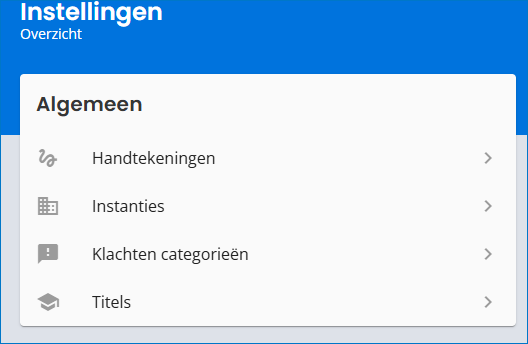
- Klik in het linker menu op Instellingen.
- Je ziet verschillende instellingen die je kunt toevoegen of aanpassen.
Hieronder leggen we de instellingen per onderdeel uit.
Algemeen
Handtekeningen
Bij Handtekeningen stel je de handtekening in die je onder je correspondentie wilt plaatsen.
- Klik op Handtekeningen.
- Klik rechtsonder op Toevoegen om een nieuwe handtekening toe te voegen.
- Vul bij Algemeen de naam van de handtekening in.
- Maak aan de rechterkant de opmaak van je handtekening.
Boven de opmaak zie je de tabbladen Nederlands, Engels, Frans en Duits. Je kunt voor iedere taal een eigen handtekening maken. De tekst wordt niet automatisch vertaald; dit stel je zelf per taal in.
Wanneer je een debiteur selecteert, kijkt Snelstart Debiteurenbeheer naar het land van de klant. Vervolgens wordt automatisch de juiste handtekening gebruikt.
Wil je een variabel veld toevoegen? Klik dan aan de rechterkant op het wolkje met het plusteken. De bijbehorende informatie wordt automatisch ingevuld op basis van de gegevens in dat veld.
Werk je met meerdere collega’s in Snelstart Debiteurenbeheer? Gebruik dan de variabele Medewerker volledige naam. De naam van de medewerker die de correspondentie verstuurt, wordt dan automatisch in de handtekening ingevuld.
Wil je onder je eigen naam ook de naam van de administratie tonen? Voeg dan de variabele Administratie naam toe.
Nadat je een veld hebt geselecteerd, klik je op Invoegen. Het veld wordt vervolgens in de opmaak geplaatst.
Bij het opmaken van je handtekening kun je zelf bepalen hoe deze eruitziet:
- Druk op Enter om een witregel tussen de velden te plaatsen.
- Gebruik Shift + Enter om de velden direct onder elkaar te plaatsen.
- Stel per veld in of de tekst links, gecentreerd of rechts wordt uitgelijnd.
- Maak tekst vet, cursief of geef deze een andere opmaak.
Ben je klaar? Klik dan rechtsonder op Opslaan.
Vergeet niet om de handtekening daarna te activeren in de Administratie instellingen
Instanties
Hier staan standaard instanties die je kunt gebruiken bij Administratie instellingen onder Algemene voorwaarden.
Klachten categorieën
Hier voeg je categorieën toe die je kunt gebruiken om klachten te registreren. Klik rechtsonder op Toevoegen om een klachtcategorie toe te voegen.
Titels
Hier staan standaard de titels Dhr en Mevr. Je kunt eventueel extra titels toevoegen.
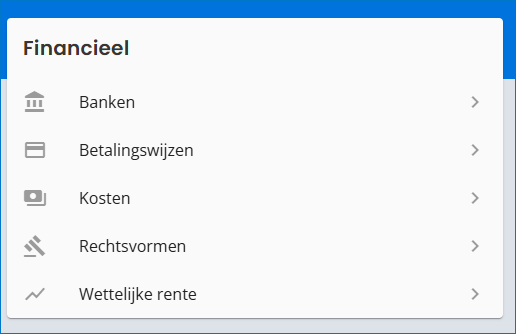
Onderdeel Financieel
Banken
Bij Banken kun je een bank toevoegen om een IBAN correct weer te geven in je correspondentie.
Deze instelling heeft verder geen functionele invloed op Snelstart Debiteurenbeheer.
Klik rechtsonder op Toevoegen om een bank toe te voegen.
Betalingswijzen
Beheer je de afboekingen in Snelstart? Dan hoef je bij Betalingswijzen niets in te stellen.
Gebruik je Snelstart Debiteurenbeheer zonder de afboekingen in Snelstart te beheren? Dan kun je hier betalingswijzen toevoegen of aanpassen. Standaard zijn al verschillende betalingswijzen beschikbaar.
Kosten
Hier kun je extra kosten toevoegen die je aan een actie wilt koppelen, zoals administratiekosten.
Klik rechtsonder op Toevoegen om kosten toe te voegen.
Rechtsvormen
Hier vind je de verschillende rechtsvormen die je bij de administratiegegevens kunt selecteren.
Wettelijke rente
Hier zie je twee overzichten:
-
één voor ondernemers (handelstransacties);
- één voor particulieren (niet-handelstransacties).
Deze rente kun je later toepassen in een zaak. Hoe dat werkt, lees je verderop.
Stappenplannen
In Snelstart Debiteurenbeheer werk je met stappenplannen. In een stappenplan bepaal je vooraf welke acties op welk moment automatisch worden klaargezet. Denk bijvoorbeeld aan het versturen van een herinnering na een aantal dagen.
Elke correspondentieactie in een stappenplan is gekoppeld aan een sjabloon, bijvoorbeeld voor een herinnering of aanmaning. Zodra een zaak bij een correspondentieactie komt, wordt de actie automatisch klaargezet. Je voert de actie vervolgens zelf uit. Zo werk je gestructureerd en houd je overzicht.
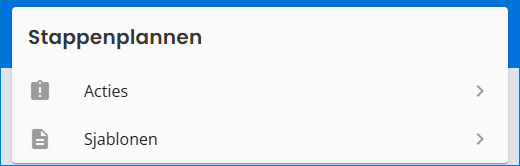
Acties
Hier zie je een overzicht van alle beschikbare acties. Deze kun je gebruiken in een stappenplan.
Klik op een actie om de bijbehorende instellingen te bekijken of aan te passen. Wil je zelf een actie toevoegen? Klik dan rechtsonder op Toevoegen.
Bijvoorbeeld: de actie Aanmaning brief zet automatisch een aanmaningsbrief klaar op basis van het ingestelde sjabloon. Je verstuurt deze vervolgens vanuit Uitgaande correspondenties.
Bij een actie kun je onder andere de volgende instellingen bepalen:
- Type: Geef aan welk type actie het is.
- Correspondentietype: Stel in of de correspondentie per brief of e-mail wordt verstuurd.
- Richting: Geef aan of de actie inkomend of uitgaand is.
- Sjabloon: Kies het sjabloon dat bij de actie hoort. Bewerk je bijvoorbeeld de actie Aanmaning brief? Dan selecteer je hier het bijbehorende sjabloon.
- Bruikbaar als afwijkende actie: Geef aan of de actie beschikbaar is als afwijkende actie in Uitvoeren. Ons advies is om dit alleen op Ja te zetten als je de actie ook buiten het stappenplan wilt gebruiken. Zo blijft de lijst met afwijkende acties overzichtelijk.
Een afwijkende actie gebruik je wanneer je bewust afwijkt van het standaardstappenplan, bijvoorbeeld in een uitzonderlijke situatie.
- Bruikbaar als ingeplande extra actie: Ons advies is om deze instelling op Ja te laten staan. Je kunt de actie dan als extra actie inplannen.
- Bruikbaar in stappenplan: Ons advies is om deze instelling op Ja te laten staan. Je kunt de actie dan gebruiken in een stappenplan.
- Zichtbaar in historie belscherm: Staat deze instelling op Ja? Dan is de actie zichtbaar in de historie van je belscherm.
- Zichtbaar in historie debiteur: Staat deze instelling op Ja? Dan is de actie zichtbaar in de historie van de debiteur.
- Kosten: Heb je extra kosten ingesteld? Dan kun je hier aangeven of je deze tijdens de actie wilt toevoegen.
Je kunt de naam van een standaardactie wijzigen of een actie verwijderen.
Sjablonen
Bij Sjablonen voeg je sjablonen toe die je kunt koppelen aan correspondentieacties. Kies je bijvoorbeeld de actie Aanmaning brief? Dan maak je hier het sjabloon voor deze actie. Zo bepaal je hoe de tekst van de brief of e-mail eruitziet.
Heb je de onboarding afgenomen? Dan is er al een standaardlijst met sjablonen voor je ingericht. Je kunt deze sjablonen direct gebruiken of naar wens aanpassen.
- Klik op een regel om het sjabloon te bekijken.
- Pas de inhoud van het sjabloon aan als dat nodig is.
- Wil je een nieuw sjabloon toevoegen? Klik dan rechtsonder op Toevoegen.
Wil je een variabel veld toevoegen? Klik dan aan de rechterkant op het wolkje met het plusteken. De bijbehorende informatie wordt automatisch ingevuld op basis van de gegevens in dat veld.
Stappenplannen maken
Heb je de acties en sjablonen goed ingesteld? Dan kun je stappenplannen maken.
Je kunt zoveel stappenplannen aanmaken als je wilt. Het kost eenmalig tijd om deze goed in te richten. Zodra alles is ingesteld, kun je de stappenplannen steeds opnieuw gebruiken.
Lees hier hoe je stappenplannen maakt.
4. De administratie instellingen instellen
Nadat je de algemene instellingen hebt ingesteld, kun je per administratie aanvullende instellingen instellen.
- Klik in het linkermenu op Administraties.
- Je ziet een overzicht van al je administraties.
- Klik op de regel van de administratie waarvoor je instellingen wilt aanpassen.
Je komt nu in het administratiescherm. Hieronder leggen we per onderdeel uit wat je hier kunt instellen.
Bestanden
Hier kun je bestanden uploaden die je aan je administratie wilt koppelen. Denk bijvoorbeeld aan je logo of algemene voorwaarden.
Klik rechtsboven in dit onderdeel op het blauwe documentje met het plusteken en upload het gewenste bestand.
Contactpersonen
Hier kun je contactpersonen toevoegen die bij deze administratie horen.
Stappenplannen
Hier koppel je de stappenplannen die voor deze administratie van toepassing zijn.
- Klik rechts naast Stappenplannen op het pennetje.
- Links zie je Actieve stappenplannen en rechts Beschikbare stappenplannen.
- Onder Beschikbare stappenplannen staan alle stappenplannen die je hebt aangemaakt.
- Sleep het stappenplan dat je wilt gebruiken naar Actieve stappenplannen. Klik hiervoor op de regel van het stappenplan, houd je muisknop ingedrukt en sleep het stappenplan naar het juiste veld.
Let op: de volgorde van je stappenplannen is belangrijk.
Het bovenste stappenplan wordt als eerste toegepast. Klanten die aan de voorwaarden van dit stappenplan voldoen, komen in dit stappenplan terecht.
Is het eerste stappenplan bijvoorbeeld bedoeld voor particuliere klanten? Voeg dan een voorwaarde toe aan het stappenplan. Particuliere klanten doorlopen vervolgens dit stappenplan. Zakelijke klanten die niet aan de voorwaarden voldoen, gaan automatisch door naar het volgende stappenplan.
Administratie
Linksboven staat de naam van je administratie. Klik rechtsboven in dit onderdeel op het pennetje om de gegevens van je administratie te bekijken en aan te passen.
Administratie bewerken
Hier vind je de algemene gegevens van je administratie.
Heb je bij Bestanden de algemene voorwaarden geüpload? Dan kun je deze hier toevoegen.
Administratie instellingen
Hier stel je instellingen in die voor deze administratie gelden.
- Standaard waardes: Deze velden worden automatisch ingevuld op basis van de gegevens in je administratie. Ontbreekt bepaalde informatie? Dan wordt standaardinformatie gebruikt. Je hoeft deze velden in dat geval niet zelf aan te passen.
- Rentes: Hier stel je de rentes in waarmee je wilt werken. Bij Instellingen staan de wettelijke rentes. Kies hier welke rentes je voor deze administratie wilt gebruiken.
- Brieven: Hier stel je in of je met briefpapier wilt werken. Upload het briefpapier eerst bij Bestanden. Vervolgens stel je hier de marges in.
- Incassokosten: Hier stel je in welke incassokosten van toepassing zijn voor zakelijke en particuliere klanten. Standaard staan hier de wettelijke incassokosten ingesteld.
- Uitgaande e-mail: Hier stel je de gegevens in die voor de correspondentie van toepassing zijn. De handtekening stel je in bij Instellingen. Dit lees je in hoofdstuk 3 van dit artikel.
- Betaalverzoeken: Je kunt betaalverzoeken meesturen met je correspondentie. Hiervoor maken we gebruik van CM.com.
5. Zoeken in Snelstart debiteurenbeheer
Met de zoekfunctie vind je eenvoudig gegevens van klanten, zaken en facturen.
- Klik rechtsboven op het vergrootglas.
- Typ de naam van een klant in.
- Je ziet in één overzicht de gegevens van de klant, de zaken en de facturen.
In de zoekresultaten zie je verschillende pictogrammen. Via deze pictogrammen kun je direct naar het juiste onderdeel gaan:
- Telefoon: Je komt direct in het scherm Uitvoeren.
- Poppetjes: Je komt in de debiteurenkaart.
- Koffer: Je ziet een overzicht van de betreffende zaak.
- Factuur: De factuur wordt geopend.
6. Relaties toevoegen
In het linkermenu vind je het onderdeel Relaties. Hier kun je zelf relaties toevoegen, zoals een incassobureau.
Dit is nodig wanneer je een klant uit handen geeft aan een incassobureau.
Was dit artikel nuttig?