![kennisplein-snelstart-nlhs-fshubfsimageslogoSnelStart 12.png]](https://kennisplein.snelstart.nl/hs-fs/hubfs/social-suggested-images/kennisplein-snelstart-nlhs-fshubfsimageslogoSnelStart%2012.png?height=40&name=kennisplein-snelstart-nlhs-fshubfsimageslogoSnelStart%2012.png)
In dit artikel:
1. Wat is Multifactorauthenticatie (MFA)?
2. Hoe kan ik MFA aanzetten in SNelStart?
3. Hoe activeer ik MFA?
4. Herstelcode
5. Welke factor kies ik?
6. Veelgestelde vragen
1. Wat is Multifactorauthenticatie (MFA)?
Multifactorauthenticatie zorgt ervoor dat je account nog beter is beveiligd. Naast je inloggegevens heb je nog iets nodig om mee in te loggen. Bijvoorbeeld een SMS of een code via een app op je telefoon.
Waarom is dat belangrijk?
🔐 Je administratie is nog beter beschermd.
🔗 Het vermindert het risico op diefstal van je gegevens.
👩💻 Minder kans om gehackt te worden, zelfs als je een sterk wachtwoord hebt.
Let op:
- Om in te kunnen loggen met MFA moet je eerst een verificatie app hebben geïnstalleerd. Je kunt hiervoor o.a. de Google authenticatie-app installeren. Deze kun je gratis downloaden en installeren op je mobiele telefoon vanuit de AppStore of Playstore. Er zijn ook alternatieve verificatie-apps. De MFA werkt met een OTP cliënt. Zoals Microsoft OTP of Guardian OTP.
- Het installeren en de werking van deze apps vallen buiten de ondersteuning van SnelStart.
- Het is belangrijk dat de systeemtijd van je computer en de tijd op je mobiele telefoon gelijk staan, als dit niet het geval is dan kan er een foutmelding optreden bij het invoeren van de code.
2. Hoe kan ik MFA aanzetten in SnelStart?
- Log in SnelStart Polaris in.
- Klik rechtsboven het poppetje en ga naar Gebruikersbeheer
- Klik de gewenste gebruiker aan. Het venster met de gegevens van de gebruiker opent.
- Zet het schuifje aan voor Multifactorauthenticatie. Zie hieronder:
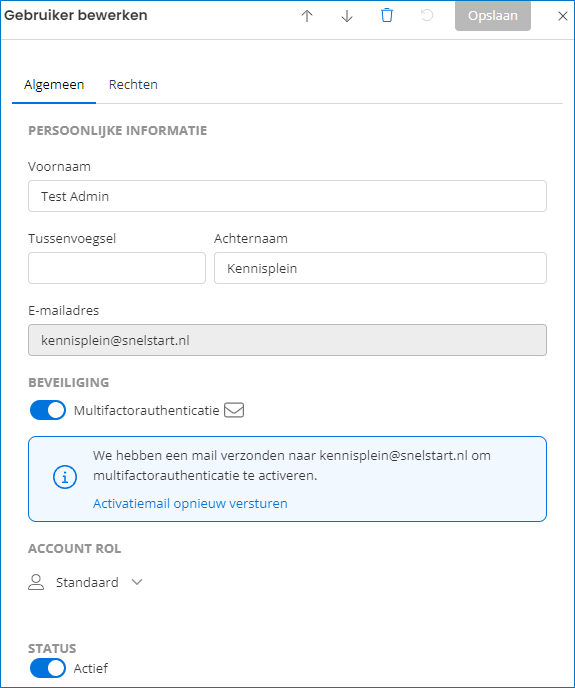
- De gebruiker ontvangt een e-mail met hierin de activatielink.
- Sluit het venster d.m.v. het kruisje rechtsboven.
3. Hoe activeer ik MFA?
MFA activeer je in een verificatie app. Deze moet je eerst zelf installeren. Je kunt hiervoor bijvoorbeeld de Google Authenticator app gebruiken. Er zijn ook alternatieve apps.
- Nadat je bent aangemeld ontvang je een mail.
- Klik op de knop Activeren.
- Open de verificatie app en scan de QR code die nu zichtbaar is.
- SnelStart wordt toegevoegd in de app en de code die je krijgt moet je invoeren.
- Doorloop de verdere stappen om de verificatie af te ronden.
4. Herstelcode
Tijdens het activeren van MFA ontvang je een herstelcode. Deze code moet je goed bewaren.
Wat moet ik doen als ik mijn herstelcode kwijt ben?
Vraag de beheerder (hoofdgebruiker van SnelStart) om multifactorauthenticatie uit- en aan te zetten vanuit gebruikersbeheer. Als dit niet lukt neem dan contact op met onze klantenservice 0222-363060.
5. Welke factor kies ik?
Je kunt kiezen uit verschillende factoren, zoals SMS of een authenticatie-app.
- SMS:
Voordeel: eenvoudig en direct in gebruik. - Authenticatie-app:
Voordeel: je kunt meerdere accounts beheren in één app.
Extra inlogmogelijkheden (sterk aanbevolen!)
Als je apparaat dit ondersteunt, krijg je na het instellen de keuze om:
- In te loggen met gezichtsherkenning
- of in te loggen met vingerafdruk
Voordelen: Sneller toegang en extra beveiliging van je account (Je hoeft niet steeds je wachtwoord in te voeren op je apparaat).
6. Veelgestelde vragen
Wie kan multifactorauthenticatie activeren?
Alleen de hoofdgebruiker van het SnelStart account en extra gebruikers met beheerdersrechten kunnen inloggen en multifactorauthenticatie activeren bij gebruikers.
Ik zit nog in een proefperiode van een SnelStart-abonnement?
Zit je nog in een proefperiode van een SnelStart-abonnement, dan moet je eerst je abonnement bevestigen om hier gebruik van te maken.
Kan ik multifactorauthenticatie uitschakelen?
Ja, je kunt MFA ook per gebruiker uitschakelen. Ga weer naar deze gebruiker toe via Mijn SnelStart. Selecteer de gebruiker en zet multifactorauthenticatie uit.
Let op! Heb je een nieuwe mobiele telefoon? Doorloop dan direct de onderstaande stappen om multifactorauthenticatie (MFA) over te zetten.
Ik heb een nieuwe mobiele telefoon, hoe zet ik alles over?
Stap 1: Download op je nieuwe telefoon de authenticatie-app die je gebruikt, dit kun je doen in de App Store of Playstore.
Stap 2: Open de authenticatie-app op je oude telefoon. Klik linksboven op de drie strepen en kies voor Instellingen. Zet het schuifje aan bij (icloud)back-up. Er wordt een back-up gemaakt.
Stap 3: Open de authenticatie-app op je nieuwe telefoon. Log in met hetzelfde account die je gebruikt op je oude telefoon. Klik op Herstel starten, deze optie staat onderaan in het thuisscherm van de app. De back-up wordt teruggezet.
Stap 4: Open de authenticatie-app op je oude telefoon en verwijder elke account. Dit doe je door te kiezen voor Account verwijderen. Als alles is verwijderd dan kun je tot slot de authenticatie-app op je oude telefoon verwijderen.
Tip: Lukt het niet om MFA te herstellen? Cookies en andere opgeslagen browsergegevens (cache) kunnen er soms voor zorgen dat bepaalde functies niet goed werken. Het verwijderen van cookies en cachegeheugen, lost dergelijke problemen vaak op. Neem bij twijfel contact op met je systeembeheerder.
Was dit artikel nuttig?