![kennisplein-snelstart-nlhs-fshubfsimageslogoSnelStart 12.png]](https://kennisplein.snelstart.nl/hs-fs/hubfs/social-suggested-images/kennisplein-snelstart-nlhs-fshubfsimageslogoSnelStart%2012.png?height=40&name=kennisplein-snelstart-nlhs-fshubfsimageslogoSnelStart%2012.png)
Snelstart Salaris is beschikbaar vanaf het pakket Accountant Pro.
Dit artikel is onderdeel van Starten met Snelstart Salarisadministratie.
Let op: heb je in de voorgaande versie van Snelstart Salaris al werknemers ingevoerd en hebben deze nog geen profiel? dan moet je deze werknemers eerst verwijderen (zie hoofdstuk 2 van dit artikel). Maak ze daarna aan volgens de stappen hieronder. Alle belangrijke instellingen voor de loonheffingen worden dan vastgelegd.
Tijdens het invoeren van gegevens zie je bij verschillende velden het symbool  staan. Beweeg met de muisaanwijzer over dit symbool en er verschijnt een korte toelichting.
1. Een nieuwe werknemer toevoegen
- Klik op de button Nieuw om het invoerscherm te openen waarin je de gegevens van de nieuwe werknemer kunt invoeren.
- Vul op de tabbladen Algemeen, adres en IBAN de persoonlijke gegevens van de werknemer in.
- Klik op Opslaan.
-
Er is nu een regel voor de werknemer toegevoegd. Klik in deze regel op de rode knop in de kolom Profiel.

- Er opent een nieuw scherm waarin je de dienstverband gegevens kunt invoeren.
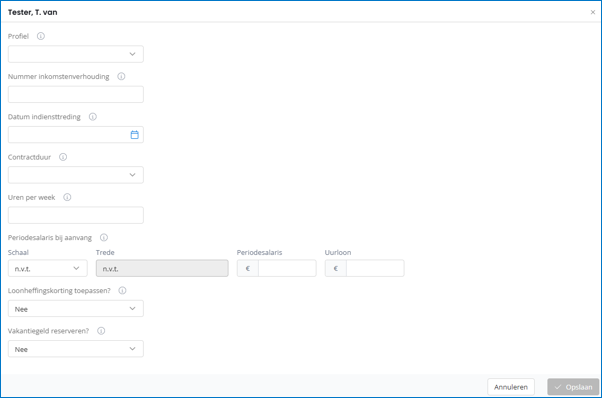
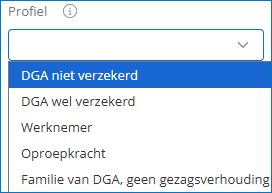
- Begin bovenaan bij het kiezen van het Profiel. Je hebt de keuze uit verschillende profielen:
-
Selecteer het profiel dat behoort bij het dienstverband.
-
Nummer inkomstenverhouding: Voor nieuwe werknemers start je met 1, voor elke opvolgende dienstverband geldt dat je meestal een nieuw opvolgend nummer gebruikt. Meer informatie hierover in het Handboek Loonheffingen van de belastingdienst. LET OP, is er voorafgaand aan de start van Snelstart Salaris al verloond in een andere applicatie dan moet je in dit veld hetzelfde nummer ikv invoeren. Wordt er een onjuist nummer gebruikt dan zal UWV/belastingdienst een correctieverzoek naar je sturen.
-
Datum indiensttreding is de eerste kalenderdag waarop de arbeidsverhouding wettelijk start, of is gestart.
-
Contractduur: Geef aan of de arbeidsovereenkomst voor bepaalde – of onbepaalde tijd is aangegaan.
-
Periodesalaris: Hier geef je het salaris op dat hoort bij een fulltime dienstverband. Je kunt aangeven of je gebruik wilt maken van een salarisschaal en trede.
Op dit moment zijn de volgende schalen beschikbaar:
- Wettelijk minimumloon (WML)
- DGA inclusief 8% vakantiegeld: het vakantiegeld wordt iedere periode uitbetaald.
- DGA met reservering van 8% vakantiegeld: het vakantiegeld wordt gereserveerd en in een apart tijdvak uitbetaald.
Kies je een salarisschaal en de bijbehorende trede? Dan worden het periodesalaris en eventueel het uurloon automatisch ingevuld. Je kunt deze bedragen niet handmatig aanpassen.
Kies je bij Schaal voor N.v.t.? Dan kun je het periodesalaris en uurloon zelf invullen.
Let op: Ook als een werknemer parttime werkt, vul je hier het salaris in dat hoort bij een fulltime dienstverband. Het salaris wordt op de loonstrook automatisch naar rato van het aantal gewerkte contracturen berekend.
-
Loonheffingskorting toepassen?: Maak de keuze Ja of Nee, conform opgave van de werknemer.
-
Vakantiegeld reserveren? Keuze Ja: Reeds opgebouwd recht vakantiegeld geeft de mogelijkheid om het al opgebouwde saldo van 31-12 voorgaand jaar in te geven. Periode vrijval geeft de mogelijkheid om aan te geven in welke periode vakantiegeld uitbetaald moet worden
-
Opslaan van de nieuwe werknemer is mogelijk als alle gegevens zijn ingevoerd.
2. Een werknemer verwijderen
Is een werknemer niet correct ingevoerd, bijvoorbeeld omdat je een verkeerd profiel hebt gekozen? Dan kun je de gegevens aanpassen door eerst de inkomstenverhouding (IKV) te verwijderen. Na het verwijderen van de IKV kun je een nieuw profiel toevoegen of de werknemer definitief verwijderen. Je kunt een werknemer pas volledig verwijderen als er geen IKV meer aan gekoppeld is.
Let op: Deze mogelijkheid is niet bedoeld voor werknemers die uit dienst zijn gegaan. Het verwijderen van een IKV of werknemer kan niet ongedaan worden gemaakt.
Een IKV of werknemer verwijderen
-
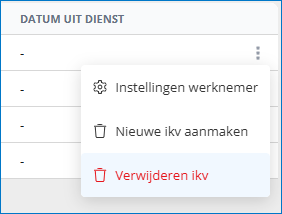
Klik op de drie puntjes, aan het eind van de regel, en klik op ‘Verwijderen IKV.
-
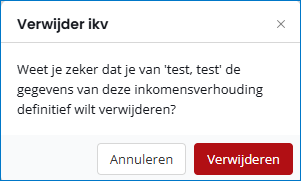
Er verschijnt een pop-up waarin je wordt gevraagd of je de gegevens definitief wilt verwijderen. Klik op Verwijderen om de inkomstenverhouding definitief te verwijderen of op Annuleren als je dit niet wilt.
- De werknemer blijft zichtbaar in de lijst. In de kolom Profiel staat nu een rode knop met Invullen. Je kunt opnieuw een profiel toevoegen of de werknemer definitief verwijderen.
-
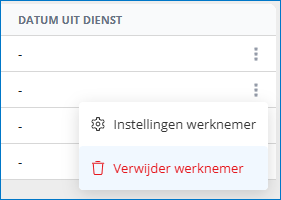
Wil je de werknemer volledig verwijderen? Klik dan op de drie puntjes aan het einde van de regel en kies Verwijder werknemer.
Let op: Deze optie is alleen beschikbaar als er geen inkomstenverhouding (IKV) meer aan de werknemer is gekoppeld.
- Er verschijnt een pop-up waarin je wordt gevraagd of je de werknemer definitief wilt verwijderen. Klik op Verwijderen om de werknemer definitief te verwijderen of op Annuleren als je dit niet wilt.
Let op: Met deze actie wordt ook alle historie van deze werknemer verwijderd, en daarmee is deze actie alleen geschikt voor werknemers die nog niet in verloond zijn.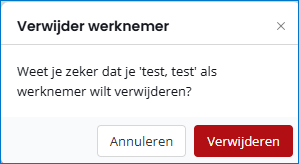
Was dit artikel nuttig?