![kennisplein-snelstart-nlhs-fshubfsimageslogoSnelStart 12.png]](https://kennisplein.snelstart.nl/hs-fs/hubfs/social-suggested-images/kennisplein-snelstart-nlhs-fshubfsimageslogoSnelStart%2012.png?height=40&name=kennisplein-snelstart-nlhs-fshubfsimageslogoSnelStart%2012.png)
Snelstart Salaris is beschikbaar vanaf het pakket Accountant Pro.
Dit artikel is onderdeel van Starten met Snelstart Salarisadministratie.
1. Salarisadministratie activeren
Salarisadministratie activeer je in drie stappen. Hieronder leggen we deze aan je uit.
Stap 1:
-
Open Snelstart Polaris en ga naar Klanten
- Je komt in het klantenoverzicht. Selecteer de klant waarvoor je Salarisadministratie wilt gebruiken.
-
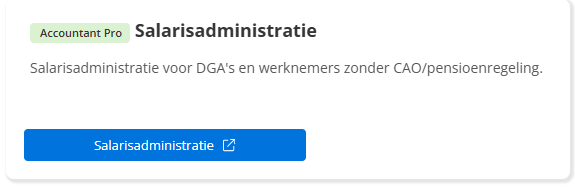
Is de knop Salarisdministratie blauw? Ga dan direct naar stap 2.
-
Is de knop Salarisadministratie niet blauw? Klik rechtsboven op Klantinstellingen.
-
Klik op tabblad Belastingplicht.
-
Selecteer bij Inhoudingsplicht loonheffingen de optie Ja.
-
Voer het loonheffingennummer in.
-
Klik op Opslaan. De knop Salarisadministratie moet nu blauw zijn zodat je hier naar toe kunt gaan.
Nog niet bekend als inhoudingsplichtige voor de loonheffingen? Werkgever aanmelden bij de belastingdienst
Stap 2: De werkgeversinstellingen vastleggen
Let op: om de bruto-netto en de werkgeverkosten correct te kunnen berekenen is het van essentieel belang dat de werkgeversinstellingen volledig worden ingevoerd. Zijn de gegevens niet volledig dan is dit van invloed op de salarisberekeningen.
-
Selecteer je klant en klik op de blauwe knop Salarisadministratie.
-
Ga naar het tabblad:

-
Is dit tabblad nog niet zichtbaar? Klik dan eenmalig op het tabblad Salarisadministratie.
-
Je ziet verschillende tabbladen waar je gegevens moet invullen. Hieronder leggen we dit per tabblad uit:
1. tabblad Algemeen
-
Aangiftetijdvak: Selecteer het tijdvak dat hoort bij het loonheffingennummer.
-
Normuren per week: Voer de fulltime uren per week in die geldt binnen de onderneming.
-
Klik op Opslaan.
2. tabblad Instellingen
-
Ingangsdatum: Selecteer de eerste dag van de periode vanaf wanneer de gegevens zoals cao, sectorcode en Aof indeling geldig zijn.
-
CAO code loonaangifte: Selecteer hier de code van de cao waar de werkgever onder valt. Wordt ‘Geen CAO van toepassing’ geselecteerd dan wordt in de loonaangifte automatisch code 9999 meegegeven.
-
Sectorcode: Selecteer de code die door de belastingdienst aan het loonheffingennummer is gekoppeld of kies ‘Geen sector van toepassing’ indien er geen sectorcode is afgegeven (in geval van bijvoorbeeld een holding die wel inhoudingsplichtige is maar zonder werknemers verzekerd voor de werknemersverzekeringen).
-
AOF indeling: Selecteer: neem over van de door de belastingdienst afgegeven mededeling / beschikking. (bij Sectorcode ‘Geen sectorcode van toepassing’ geselecteerd? Selecteer bij AOF indeling dan ‘Kleine werkgever’)
-
Klik op Opslaan.
3. tabblad Loonjournaal
-
Standaard loonjournaal: Grootboeknummers Snelstart.
-
Eigen grootboeknummers koppelen: vervang de standaard grootboeknummers door de eigen grootboeknummers.
-
Klik op Opslaan.
Was dit artikel nuttig?