![kennisplein-snelstart-nlhs-fshubfsimageslogoSnelStart 12.png]](https://kennisplein.snelstart.nl/hs-fs/hubfs/social-suggested-images/kennisplein-snelstart-nlhs-fshubfsimageslogoSnelStart%2012.png?height=40&name=kennisplein-snelstart-nlhs-fshubfsimageslogoSnelStart%2012.png)
In dit artikel lees je hoe je in Accountant Pro een jaarrekening maakt in het Accountancyportaal. We laten stap voor stap zien hoe je de jaarrapportage opstelt, controleert en uiteindelijk exporteert of deponeert bij de KvK.
Deze functionaliteit is beschikbaar met het pakket Accountant Pro.
Een jaarrekening maken
Klant selecteren
De eerste stap is om vanuit het klantenoverzicht een klant te selecteren. Staat de klant nog niet in de lijst? Dan moet deze eerst aangemaakt worden, dit kan op twee manieren:
- Open de kantooradministratie, ga naar Relaties, klanten en maak hier een nieuwe klant aan en vul zoveel mogelijk gegevens in op de klantkaart.
- Vanuit het Accountancyportaal klik je bovenaan op +Nieuw. Er opent nu een pop-up scherm, waarin je de klant kunt aanmaken, deze komt nu ook meteen in de kantooradministratie terecht. Vul ook hier zoveel mogelijk gegevens in op de klantkaart die je aanmaakt.
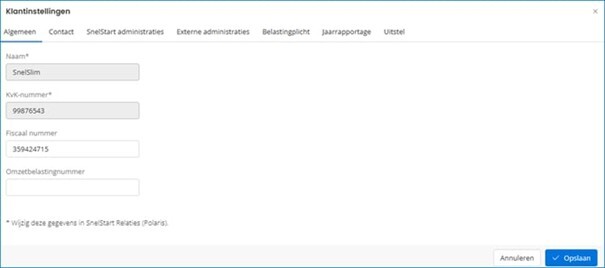
Wanneer je de klant aanklikt, verschijnt er een menu waarin je kunt zien welke werkzaamheden je voor deze klant kunt uitvoeren. Om de jaarrekening te activeren moeten er klantinstellingen gedaan worden. Deze klantinstellingen vind je rechtsboven in het menu. Om de jaarrekening voor deze klant actief te maken moeten de volgende gegevens in de klantinstellingen opgenomen zijn:
- KvK nummer, deze wordt opgehaald vanaf de klantkaart
- Op het tabblad Jaarrekening moet de SBI code en de bedrijfsklasse ingevuld zijn.
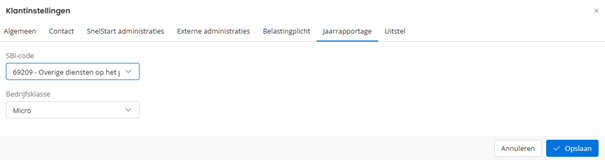
Klik op Opslaan om de instellingen op te slaan. Het venster Klantinstellingen sluit automatisch. Zodra alle benodigde gegevens zijn ingevuld wordt de knop Jaarrekening blauw.
Heb je alle instellingen ingevuld, maar wordt de knop Jaarrekening niet blauw?
Dan heb je waarschijnlijk nog geen Accountant Pro-pakket. Heb je hier wel interesse in, neem dan contact op met onze collega’s van Sales om een proeflicentie af te sluiten.
De administratie koppelen
Je kunt direct vanuit een administratie die RGS-Ready is cijfers inlezen in de administratie. Dit kan vanuit een SnelStart administratie, maar ook vanuit externe pakketten. Op dit moment ondersteunen we hiervoor Exact Online en Minox, dit wordt in de toekomst nog uitgebreid.
SnelStart-administratie
Gaat het om een klantadministratie uit SnelStart?
- Ga naar het tabblad SnelStart Administraties.
- Klik op + SnelStart Administratie koppelen.
- Open het drop down menu en selecteer de juiste administratie.
De SnelStart-administratie is nu gekoppeld.
Externe administraties
Het is ook mogelijk om een administratie via Exact of Minox te koppelen.
- Ga hiervoor naar het tabblad Externe administraties.
- Selecteer het externe pakket en klik op Inloggen bij.
- Log in bij het externe pakket en kies daar de juiste administratie.
De jaarrapportage maken
Je hebt nu alle instellingen gedaan die nodig zijn om een jaarrekening te kunnen opstarten. Je kunt nu de module jaarrapportage openen:
- Klik in het klantenoverzicht op de regel van de klant waarvoor je een jaarrekening wilt maken.
- Klik op de tegel Jaarrapportage om de jaarrekening te maken.
- Je komt in het dossier van de jaarrekening.
- Links bovenin zie je het tabblad Dossier en Jaarrapportage.
- Rechts bovenin zie je het boekjaar staan waarin je op dat moment kunt werken. Vanaf boekjaar 2024 is het mogelijk om via deze module een jaarrekening te maken.
- Klik op het boekjaar en selecteer het boekjaar waarvoor je een jaarrapportage wilt maken.
- Om de jaarrekening te maken klik je op het tabblad Jaarrapportage.
- Klik op de blauwe button om de nieuwe jaarrapportage te maken.
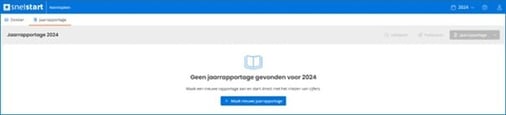
- Er opent nu een nieuw scherm, waarin je vier velden moet vullen:
- Rechtsvorm
In dit geval gaat het over een B.V., N.V. of Coöperatie. Meer informatie over andere rechtsvormen vind je hier.
- Soort jaarrekening
Nu kun je alleen een enkelvoudige jaarrekening aanmaken. De geconsolideerde variant volgt in de toekomst.
- Grondslag jaarrekening
Commercieel of fiscaal. Dit heeft effect op de teksten die opgenomen worden in de jaarrekening.
- Classificatie onderneming
Vul hier de bedrijfsklasse van de onderneming in. Nu zijn alleen de bedrijfsklassen Micro en Klein beschikbaar.
Let op! De grondslag en classificatie kun je eenmalig instellen per jaarrekening. Kom je er later achter dat je hierin een andere keuze had moeten maken, neem dan contact op met onze klantenservice.
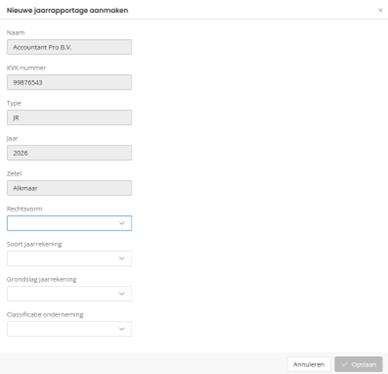
Klik op Opslaan om de jaarrapportage te laden en verder te vullen.
- Je ziet hier negen onderdelen die voor de jaarrekening van toepassing zijn. Deze leggen we hieronder per onderdeel uit.
Algemeen
- Bij informatie entiteit controleer je de gegevens van jouw entiteit. Zorg ervoor dat alle velden gevuld zijn. De SBI-code is bijvoorbeeld verplicht om te kunnen deponeren.
Klik rechtsboven op Opslaan. - Bij informatie rapportage controleer je de velden die daar staan. Het veld datum opmaak jaarrekening is verplicht. De velden start- en einddatum vorige rapportageperiode zijn optioneel. Als je dit invult wordt er een vergelijking gemaakt tussen twee boekjaren.
Het veld e-mailadres, contactpersoon rapportage is verplicht. Naar dit e-mailadres wordt bij een succesvolle deponering bij de KvK de bevestiging toegestuurd. Wij adviseren om hier het emailadres van de persoon in te vullen die de jaarrekening gemaakt heeft. Klik rechtsboven op Opslaan - Bij Administratie inlezen lees je de administratie in die je eerder in de klantinstellingen hebt gekoppeld. Kies voor Ja en selecteer de administratie. Klik op administratie inlezen om de cijfers in te lezen. Er wordt een banner getoond met informatie of het inlezen wel of niet succesvol is geweest. Na een succesvolle inlezen klik je op opslaan en kun je door naar de volgende stap
Balans en winst-en-verliesrekening
Na het inlezen van de cijfers controleer je onder Balans en winst-en-verliesrekening of de cijfers goed zijn ingelezen. Controleer bijvoorbeeld bij de activa en passiva of deze totalen gelijk zijn, en of het resultaat op de winst-en-verliesrekening bekend voorkomt.
Tip! Kloppen de cijfers niet? Probeer na te gaan om welke post het gaat die niet op de verwachte plek is ingelezen. Controleer in het boekhoudpakket of deze post aan de juiste RGS code is gekoppeld.
Algemene toelichting
Onder de algemene toelichting kun je informatie kwijt over de onderneming onder de volgende categorieën:
- Algemeen
- Continuïteit
- Schattingen
- Consolidatie
- Fusies en overnames
- Bedrijfsactiviteiten die niet duurzaam worden voortgezet.
Onder elke categorie zitten een of meerdere onderwerpen welke je kunt toelichten. Dit toelichten kun je doen door achter het onderwerp te klikken op de knop Invullen.
Er opent nu een scherm waarin je zelf de toelichting kunt invoeren.
Als laatste kun je nog opgeven of je de betreffende toelichting wel of niet op wilt nemen in de publicatiestukken door dit veld op ja of nee te zetten.
Grondslagen
De grondslagen zijn onderverdeeld in drie categorieën, met elk eigen onderwerpen. De algemene grondslagen hebben daarnaast ook een aantal subcategorieën met daaronder de onderwerpen.
- Algemene grondslagen
- Algemeen – schattingswijzigingen – stelselwijzigingen – omrekening vreemde valuta – leases - overig
- Waardering activa en passiva
- Bepaling van het resultaat
Klik op een categorie om de grondslagen te bekijken. Controleer of de tekst klopt voor de situatie van je klant.
- Klik op +Aanpassen om de automatisch gegenereerde tekst te bekijken.
- Onder de automatisch gegenereerde tekst kun je ook kiezen voor Eigen grondslag gebruiken. Zodra je dit aanklikt kun je de bestaande tekst aanpassen of zelfs helemaal weghalen en een eigen tekst invoegen.
Toelichting balans
Onder de toelichting balans wordt per balanspost een uitsplitsing gemaakt in de verschillende standaard onderdelen. Per onderdeel kun je daarnaast door op de knop Specificeer te klikken het saldo per grootboekrekening opvragen.
Onder de tab Toelichting kun je een tekstuele toelichting bijvoegen en aangeven of je die wel of niet in de publicatiestukken wilt opnemen.
Eigen Vermogen
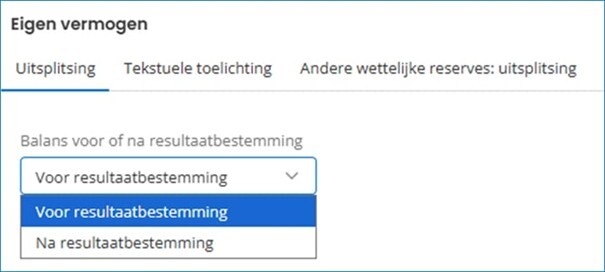
Onder de post ‘Eigen vermogen’ wordt aangegeven of de cijfers zijn ingelezen voor of na resultaatbestemming. Het is ook mogelijk om dit nog te wijzigen. Lees hiervoor wel goed de melding door voordat je op akkoord klikt.
Overige toelichtingen balans
Hier kun je extra informatie toevoegen, zoals:
- Niet in de balans opgenomen activa en verplichtingen
- Gebeurtenissen na balansdatum
Toelichting winst-en-verliesrekening
Onder de toelichting balans wordt per winst-en-verliespost een uitsplitsing gemaakt in de standaard onderdelen. Ook hier kun je per onderdeel op de knop specificeer klikken om de uitsplitsing per grootboekrekening op te vragen. Daarnaast is ook hier de mogelijkheid om een toelichting per post toe te voegen.
- Klik op een post, bijvoorbeeld Bedrijfsopbrengsten, om te zien hoe de totaalpost is opgebouwd.
- Gebruik +Specificeer om de saldi te controleren, en indien nodig te wijzigen. Tip! Voer correcties meteen door in de administratie, dan hoef je dit maar een keer te doen.
- Netto-omzet
Onder de bedrijfsopbrengsten vind je de uitsplitsing van de Netto-omzet terug onder een apart kopje: Netto-omzet: Uitsplitsing.
Overige toelichtingen
Onder de post overige toelichtingen voeg je een extra toelichting toe om die cijfers beter begrijpelijk te maken. We hebben hiervoor de volgende onderwerpen:
- Concessies
- Gemiddeld aantal werknemers (waarbij aantal medewerkers in NL een verplicht veld is)
- Financiële instrumenten
- Op aandelen gebaseerde betalingen
- Bezoldiging bestuurders en commissarissen
- Leningen, voorschotten en garanties bestuurders en commissarissen
- Nog niet uitgeoefende verleende rechten
- Gebeurtenissen na balansdatum
- Overige toelichtingen.
Ondertekening van de jaarrekening
Hier kun je de bestuurder(s)/ commissaris(sen) en vertegenwoordiger(s) opvoeren ter ondertekening van de jaarrekening.
Accountantsverklaring/ Samenstellingsverklaring
Onder het kopje Accountantsverklaring kun je de samenstellingsverklaring genereren.
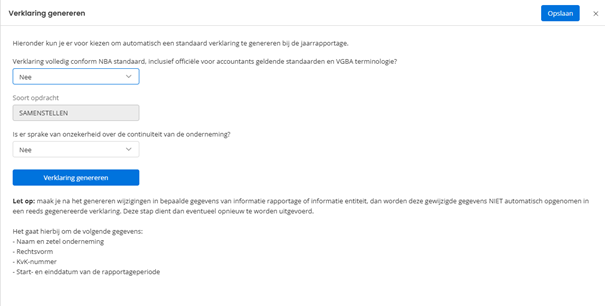
Je kunt twee soorten verklaringen genereren, een samenstelverklaring en een accountantsverklaring. Voordat je de verklaring kunt genereren moet er antwoord gegeven worden op twee vragen:
- Verklaring volledig volgens NBA standaard, inclusief officiële voor accountants geldende standaarden en VGBA-terminologie?
Deze optie mag alleen gekozen worden als je als accountant bent aangesloten bij NBA. Standaard staat deze daarom ook op Nee. - Is er sprake van onzekerheid over de continuïteit van de onderneming?
Ook deze optie staat standaard op Nee, is er wel sprake van onzekerheid kun je deze optie op Ja zetten, dan zal er een aanvullende tekst opgenomen worden in de verklaring.
Zijn beide vragen beantwoord, dan klik je op de knop Verklaring genereren. Je wordt vervolgens Doorgeleid naar de verklaring, die bestaat uit drie tabbladen bovenin:
- Informatie
Hier wordt informatie getoond over de verklaring zoals een begin- en einddatum. - Inhoud
Hier wordt de standaard inhoud van de verklaring getoond, deze kun je nog aanpassen en/of uitbreiden met eigen items. - Ondertekening
Hier geef je aan wie vanuit het kantoor de ondertekening van de verklaring doet.
De jaarrekening verzenden
Als laatste stap kun je de jaarrekening valideren, vervolgens kun je een pdf genereren die je kunt delen met de onderneming.
Valideren
Ben je klaar met invullen en controleren? Klik dan rechtsboven op Valideren. De validatie controleert of alle onderdelen aanwezig zijn en er geen afrondingsverschillen meer zijn. We adviseren om alle validatiemeldingen af te handelen voordat je exporteert naar PDF.
PDF genereren
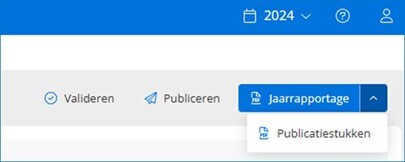
Is de validatie geslaagd? Dan kun je via de blauwe knop rechtsboven Jaarrapportage een PDF maken van het volledige jaarverslag.
Publiceren
Kloppen alle cijfers? Klik dan op de knop Publiceren om het jaarverslag bij de KvK te deponeren. Het scherm hieronder wordt getoond, controleer de gegevens.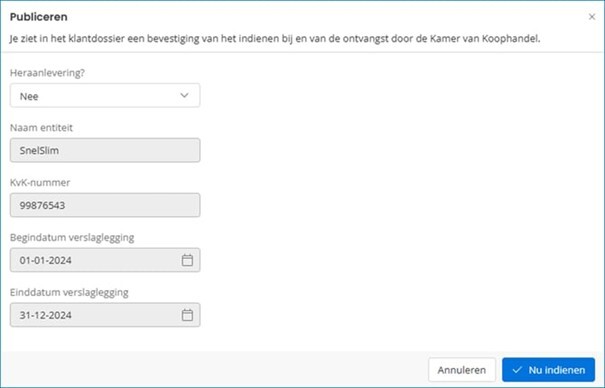
Bevestig je dit, dan worden de cijfers verstuurd en ontvang je een bevestiging per e-mail vanuit de KvK. Daarnaast wordt er in het Dossier binnen de jaarrekening terugkoppeling over het indienen en wel of niet succesvol deponeren geplaatst.
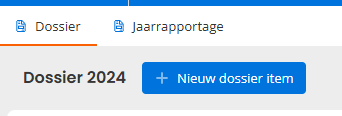
Is de deponering niet succesvol? Dan staat in de melding in Dossier wat de reden is dat de deponering niet is geaccepteerd.
Zijn de cijfers eerder succesvol gedeponeerd en gaat het om een heraanlevering? Zet dan Heraanlevering? Op Ja en klik daarna op Nu Indienen.
Was dit artikel nuttig?