![kennisplein-snelstart-nlhs-fshubfsimageslogoSnelStart 12.png]](https://kennisplein.snelstart.nl/hs-fs/hubfs/social-suggested-images/kennisplein-snelstart-nlhs-fshubfsimageslogoSnelStart%2012.png?height=40&name=kennisplein-snelstart-nlhs-fshubfsimageslogoSnelStart%2012.png)
Snelstart Planning is het digitale planbord voor bedrijven die werken met orders, werkbonnen en taken. Taken zijn gekoppeld aan orders, klanten en artikelen, zodat iedereen altijd inzicht heeft in de actuele planning. Wijzigingen worden direct zichtbaar voor alle betrokkenen, waardoor je minder hoeft af te stemmen, geen losse lijstjes nodig hebt en werk niet blijft liggen.
Onze landingspagina
Wil je nog meer weten over Snelstart Planning? Klik dan hier om naar onze landingspagina over de Planning te gaan.
In dit artikel:
1. Planbord
2. Taken
3. Mobiel afhandelen van orders
Snelstart Planning bestaat uit twee hoofdonderdelen:
-
- Planbord
- Taken
1. Planbord
Met het planbord plan je eenvoudig orders in op basis van beschikbare capaciteit. 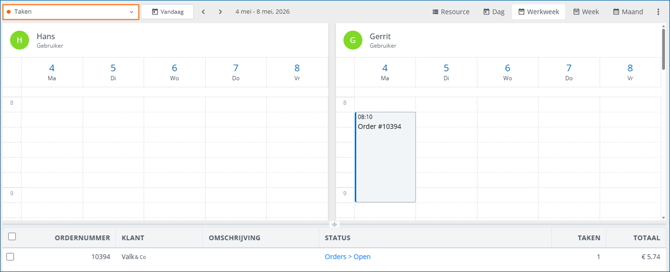
Orders plannen
Zodra een order is aangemaakt en zich in een ingestelde status bevindt (bijvoorbeeld Bevestigd), verschijnt deze in de orderlijst onder het planbord. Je bepaalt zelf welke orderstatus hiervoor wordt gebruikt.
Je plant een order als volgt:
- Selecteer een order in de lijst
- Sleep deze naar het planbord
- Laat de order los op het gewenste moment en bij de juiste resource
Bij het plannen wordt automatisch een taak aangemaakt met alle gegevens van dat planmoment. Een order kan meerdere keren ingepland worden. In dat geval worden er ook meerdere taken aangemaakt.
Weergave en navigatie
Het planbord toont de ingestelde resources (bijvoorbeeld medewerkers).
Je kunt de weergave aanpassen via de opties rechtsboven:
- Resource
- Dag
- Werkweek
- Week
- Maand
Linksboven kun je:
- Wisselen tussen verschillende planborden
- Navigeren naar een andere dag, week of maand
Sorteren en filteren
Met de orderlijst onder het planbord kun je:
- Sorteren door op een kolomtitel te klikken
- Filteren via de filteroptie (die verschijnt wanneer je met je muis over een kolom beweegt)
2. Taken
Via het taakbord beheer je alle taken en maak je nieuwe taken aan.
Overzicht en weergave
Je kunt:
- Wisselen tussen verschillende taakborden
- Kiezen tussen:
- Tabelweergave
- Swimminglane-weergave
Nieuwe taken maak je aan via de knop Nieuwe taak (linksboven).
Onderdelen van een taak
Een taak bestaat uit meerdere onderdelen:
Algemeen
- Naam – titel van de taak
- Type – soort taak
- Workload – verwachte tijdsduur (in minuten)
- Kleur – weergavekleur op het overzicht
- Omschrijving – aanvullende informatie
Details
- Status – aanpasbaar via instellingen
- Prioriteit – bepaalt de urgentie
- Toegewezen aan – verantwoordelijke medewerker
Herinnering
Hier stel je meldingen in:
- Kies het type herinnering dat je wilt ontvangen.
- Bepaal waar je meldingen wilt ontvangen:
- Notificaties in de software
Ingepland
- Overzicht van geplande momenten
- Mogelijkheid om de taak:
- Eenmalig
- Of herhaald in te plannen
Subtaken
- Voeg subtaken toe of koppel bestaande taken
- Subtaken worden weergegeven als checklist binnen de hoofdtaak
Koppelingen
Koppel een taak aan andere onderdelen in Snelstart, zoals:
- Orders
- Artikelen
- Klanten
- Leveranciers
3. Mobiel afhandelen van orders
Je kunt onbeperkt medewerkers inplannen binnen jouw licentie van Snelstart Planning.
Wil je dat medewerkers mobiel orders kunnen afhandelen en bewerken, dan geldt een aanvullende licentie per medewerker.
Werken via mobiel
Medewerkers kunnen via de mobiele omgeving:
- Inloggen met hun account
- Na het inloggen klik je op: Taken

- Vervolgens klik je op jouw naam en zie je de lijst met jouw taken:
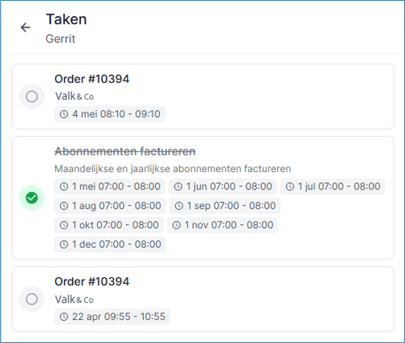
Taken kunnen:
- Gekoppeld zijn aan een order
- Of als losse taak
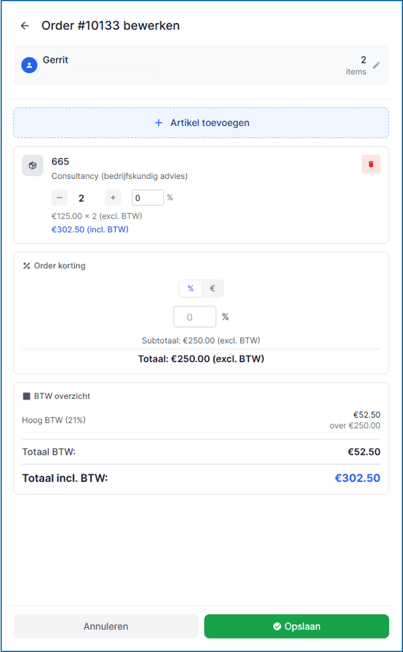
Order bewerken
Bij een orde gerelateerde taak:
- Open de taak
- De bijbehorende order wordt geopend
- Gebruik het potlood-icoon om de order te bewerken en af te handelen
Gebruikers aanmaken
Extra medewerkers kun je eenvoudig toevoegen via de instellingen van Snelstart Planning, zodat zij ook toegang hebben tot de planning en taken.
Was dit artikel nuttig?